
哎呦喂,最近我這電腦可真是鬧心得很吶!明明沒存多少東西,C盤咋就莫名其妙飄紅了呢?系統彈窗一個接一個,提醒空間不足,搞得我寫個文檔都卡成幻燈片,游戲更是別想暢快玩了。這種憋屈勁兒,估計不少朋友都深有體會吧?就像咱老家東北話說的,“電腦一卡,心里就堵得慌”,簡直讓人火冒三丈。今天,咱就敞開了嘮嘮,分享一下我是怎么樣清理c盤的,從基礎到進階,手把手教你把這“頑疾”給治了,保準讓你的機器重新嗖嗖跑!
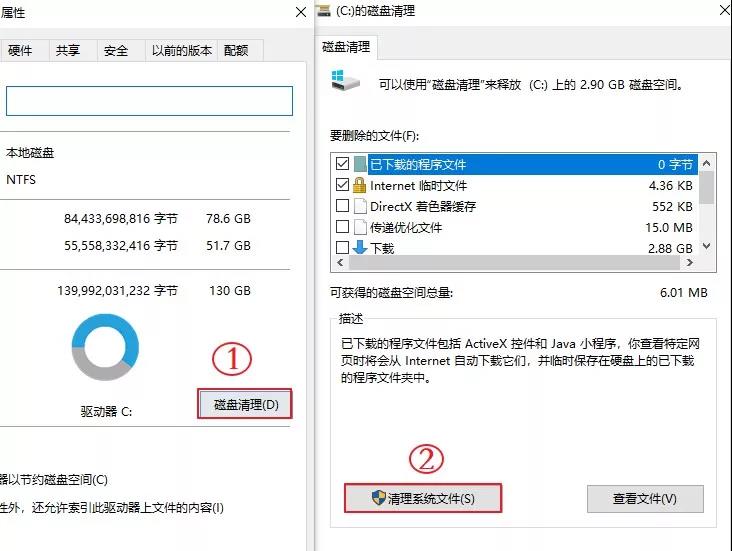
咱得從最簡單的法子入手。很多人在遇到C盤告急時,第一反應就是瞎刪一通,結果重要文件沒了,系統還整出毛病來。其實,系統自帶的工具就挺管用。你問我怎么樣清理c盤最省事?打開“此電腦”,右鍵點C盤選“屬性”,里頭有個“磁盤清理”按鈕,一按下去,系統自動掃描臨時文件、回收站垃圾這些玩意兒。別看它們不起眼,攢多了可能占掉十幾二十個G,我上次一清就騰出了快12G空間,電腦立馬輕快不少。這里得插句嘴,有時候工具掃描完會列出“Windows更新清理”選項,這個可別隨便勾——哦不,是得慎重勾選,畢竟涉及系統文件,但一般選了也能安全刪除,能多清出不少地方。這種基礎操作,就像咱們日常掃地,雖然簡單,但不管不行吶!
不過,光靠磁盤清理,有時候還是治標不治本。電腦用久了,各種軟件緩存、殘留文件會像雪球一樣越滾越大,藏在犄角旮旯里。這時候,就得手動深入搗鼓一下了。怎么樣清理c盤更徹底?你得找對地方。比如,按下Win+R鍵,輸入“%temp%”回車,能打開臨時文件夾,里頭一堆亂七八糟的文件,全選刪除就行(如果提示個別在用的刪不掉,跳過就好)。再比如,瀏覽器緩存也是占空間大戶,以Chrome為例,設置里搜“清理瀏覽數據”,把緩存的圖片和文件勾上,一清又是幾個G。我同事之前電腦慢得跟老牛拉車似的,我教了他這招,他清完后興奮得直嚷嚷:“哎呀媽呀,這電腦快得跟新買的似的!”那種暢快感,真是誰用誰知道。但要注意,手動清理時得留個心眼,別把重要數據誤刪了,畢竟電腦這東西,有時候“手滑”一下能讓人后悔半天。
除了自己動手,咱還能借力打力,用一些靠譜工具來幫忙。微軟官方其實早就考慮到了這點,在Windows 10和11里內置了“存儲感知”功能(Storage Sense),設置里打開后,它能自動定期清理臨時文件、回收站內容,特別省心。另外,像CCleaner這類知名軟件,經過多年用戶檢驗,清理效果也不錯,但一定得從官網下正版,免得裝上全家桶——咳咳,我是說避免捆綁垃圾軟件。權威背書一下,根據微軟技術論壇的建議,結合自動和手動清理,能最大程度優化C盤空間。說到這里,第三次提怎么樣清理c盤:其實定期維護比突擊清理更重要。你可以設個每月提醒,花十分鐘檢查一下,比如用“Win + I”打開設置,進“系統”-“存儲”,看看哪些應用占地方大,不用的直接卸載。我自己的習慣是,每逢月底就搞一次“大掃除”,電腦一直保持流暢,再也沒為紅盤發過愁。這種小投入大回報的事,何樂而不為呢?
再分享幾個壓箱底的技巧,保準讓你眼前一亮。比如,虛擬內存默認在C盤,如果其他盤空間足,可以把它移到D盤或E盤:右鍵“此電腦”選“屬性”-“高級系統設置”-“性能”設置-“高級”-“虛擬內存”更改,把C盤設為無分頁文件,其他盤自定義大小。操作時小心點,別手抖改錯了參數(哈哈,我之前就差點弄錯,幸虧查了教程糾正)。還有,把文檔、下載這些常用文件夾路徑改到其他盤:右鍵文件夾屬性-位置-移動,選個非C盤目錄,以后文件自動存那邊,C盤壓力小多了。咱四川朋友有句俗話,“磨刀不誤砍柴工”,這些設置看似麻煩,但一勞永逸,我幫表弟弄完后,他C盤多出30多G,樂得直說“巴適得板”!電腦清理就像過日子,得有點巧勁,不能光使蠻力。
說到底,清理C盤不是啥高深技術活,關鍵在用心和堅持。從基礎工具到手動深挖,再到借助權威功能,每一步都能帶來實實在在的空間釋放。電腦用著順了,心情也舒暢,工作娛樂都帶勁。所以啊,別再對著紅盤干瞪眼了,趕緊照著這些法子試試,保管你的機器煥發第二春。記住,定期維護才是王道,怎么樣清理c盤都離不開日常好習慣——畢竟,電腦可是咱賺錢娛樂的好伙伴,待它好點,它才能忠心耿耿服務不是?


