
那天早上我正喝著豆漿呢,一瞅電腦屏幕,好家伙!桌面圖標大得跟廣場舞隊服上的亮片似的,晃得我眼暈。我這暴脾氣差點把豆漿給灑了——你說這“圖標變大怎么樣恢復”啊?真是急死個人!后來我才琢磨明白,這玩意兒多半是手滑碰了鍵盤,或者系統自己“抽風”了。咱們普通用戶遇到這事兒,可千萬別急著重裝系統,跟拆房子似的,不值當!
咱得穩住神兒。圖標突然變大,十有八九是縮放比例調亂了。在桌面空白處右鍵一點,找到“顯示設置”或者“屏幕分辨率”,里頭有個“縮放與布局”選項。你瞅瞅,是不是比例被調成125%甚至150%啦?把它改回100%,多半就恢復原樣了。這頭一回解決“圖標變大怎么樣恢復”,就像找著電燈開關,一亮堂,心就踏實了。有些電腦快捷鍵也好使,按住Ctrl鍵不撒手,再滾動鼠標滾輪,圖標大小就能調回來,跟變魔術似的。

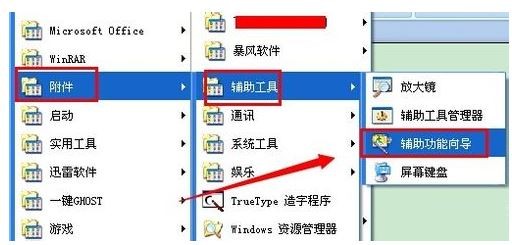
但要是這么弄還不行,那可能就得往深里琢磨了。比如顯卡驅動是不是鬧脾氣了?或者某些軟件跟顯示設置犯了沖。這時候可以試試更新驅動,或者看看最近有沒有裝新軟件,暫時卸載了試試。你看,這第二次提到“圖標變大怎么樣恢復”,就得換個思路,不能光盯著表面設置,得像老中醫號脈,得看里頭的氣血通不通。我隔壁張大爺上次圖標變大,急得直拍大腿,結果是他家小孫子玩他電腦,亂按了一通顯示輔助功能里的“放大鏡”,一關掉,立馬清爽!
還有一種情況,可能跟顯示器本身有關。尤其是現在人愛用外接顯示器或者投影,信號一切換,系統有時候就懵圈,顯示配置亂了套。這時候可以試試重新插拔一下線,或者在顯示設置里把“多顯示器”選項重新配置一下。這事兒我也碰上過,當時急出一腦門子汗,后來發現是HDMI線松了半截兒——你說逗不逗?
總之啊,遇到圖標“發福”別慌張,咱一步步來。先軟后硬,先易后難。系統設置、驅動檢查、外設連接,這幾個路子捋一遍,基本都能解決。這第三次琢磨“圖標變大怎么樣恢復”,就跟吃包子一樣,得一層層剝,餡兒才露得出來。最不濟,咱新建個用戶賬戶試試,保不齊是個人配置文件出了點小岔子。記住嘍,平常勤備份重要數據,怎么折騰心里都不慌。
網友提問環節:
1. 網友“北方的狼”問: 老師傅,我這圖標不光變大,還顯得特別模糊,像隔了層毛玻璃,這又是咋回事?跟分辨率有關系不?
答:哎呦,這位朋友,您這情況我估摸著八成是分辨率跑偏了!圖標變大同時變模糊,經常是系統分辨率被意外調低了。您想啊,同樣一塊屏幕,分辨率調低了,顯示的像素點少了,圖像可不就得被拉伸放大,一拉伸就虛了嘛,跟橡皮筋兒似的。您可以在桌面右鍵進入“顯示設置”,看看“分辨率”那個下拉菜單,是不是選到了推薦分辨率以下的值了?把它調回到后面帶“(推薦)”字樣的那個選項,一般就能同時解決變大和模糊倆問題。如果推薦分辨率本身就看著不對勁,那可能是顯卡驅動沒裝好,去設備管理器里瞅瞅顯示適配器有沒有感嘆號,或者去電腦品牌官網下個官方驅動裝一下。還有個不起眼的地方,某些筆記本有獨立顯卡和集成顯卡切換,管理軟件里可能有單獨的縮放設置,也去瞟一眼。一步步試,這毛病不難治。
2. 網友“豆豆媽”問: 我家孩子總玩我電腦,圖標經常被弄得亂七八糟,大小不定。有沒有一勞永逸的辦法,比如鎖住設置不讓孩子亂改?
答:豆豆媽,您這可問到點子上了,對付“小神獸”確實得有點招!單純鎖住桌面圖標大小設置,系統沒有直接開關,但咱可以“曲線救國”。第一個法子,給孩子創建一個獨立的“標準用戶”賬戶(非管理員賬戶)。讓他用那個賬戶登錄,這樣他對系統核心設置(包括顯示設置)的修改權限就非常有限了,基本上動不了關鍵地方。第二個法子,有些第三方桌面管理軟件,有鎖定布局的功能,您可以研究一下。第三個“土辦法”,但挺有效:您把正確的顯示設置、縮放比例都調好后,把桌面截個全屏圖,保存好。一旦被孩子弄亂了,您不用費心回憶原來具體數值是多少,直接對著截圖,快速調回去就行,省心!平時也稍微教教孩子,別同時亂按Ctrl和滾輪,或者帶他認識一下顯示設置頁面,滿足他好奇心的同時,也減少他亂試的可能。
3. 網友“風輕云淡”問: 我聽說調整圖標大小還有快捷鍵,除了Ctrl+滾輪,還有別的嗎?另外,怎么把桌面圖標的大小調整到一個我特別喜歡的、不大不小的自定義尺寸?
答:這位朋友是個講究人兒!快捷鍵方面,最常用的確實是按住Ctrl鍵滾動鼠標滾輪。但在一些電腦上,特別是筆記本觸摸板上,用兩指在觸摸板上做捏合或張開的動作,也能達到類似效果,您可以試試。至于您說的“自定義尺寸”,這個系統沒有直接提供像拉進度條一樣的精確控件,但有個竅門:您可以通過同時調整“縮放比例”和單獨“圖標大小”來組合出更多效果。在顯示設置里,先確定一個合適的整體縮放比例(比如100%或125%),然后回到桌面右鍵的“查看”菜單里,在“大圖標”、“中等圖標”、“小圖標”三個標準檔位間選擇。這兩個參數來回搭配,就能組合出好幾檔不同的視覺大小,基本能滿足個性化需求了。如果想要更精細的控制,那就得借助一些專業的桌面美化工具了,它們往往提供更豐富的個性化選項。不過從穩定和簡潔角度,我建議先用系統自帶的這幾檔組合,找到最順眼的那一檔就行,畢竟咱用電腦,圖的是個效率順心,您說是吧?
