
手掌懸停、握拳截屏,這個曾經在科幻電影里的場景,已經成為你手中vivo手機的日常功能。
按下電源鍵和音量減鍵,屏幕一閃——這是大多數人學會的第一個vivo截屏方法-3-6。但你可能不知道,同樣的截屏操作,vivo竟然準備了至少六種不同的實現方式。
從最基本的物理按鍵到隔空手勢,每一種方法都在特定場景下有著無可替代的優勢。而在多次截屏后,相冊里雜亂無章的截圖如何整理,則成了新的痛點。

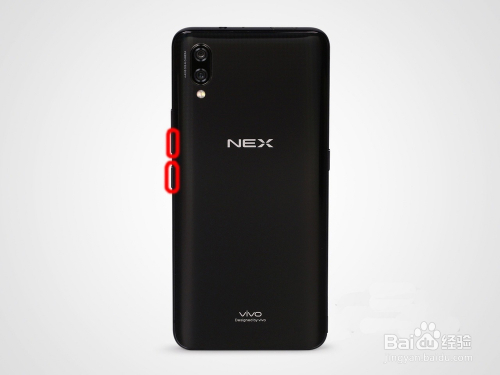
使用vivo手機截屏,最廣為人知的方法是同時按住電源鍵和音量減鍵-3。這種傳統方式適用于幾乎所有場景,是手機系統的標配功能。
當你同時按下這兩個鍵約1秒,屏幕會短暫閃爍并伴隨快門聲,這意味著截屏已自動保存至相冊-3。
對于非全面屏機型,vivo還保留了另一種按鍵組合:同時按住屏幕下方中間的按鍵和電源鍵-6。不同的機型設計,vivo都考慮了相應的物理按鍵解決方案。
如果你覺得按鍵截屏不夠優雅,那么三指下滑截屏可能更適合你。這個功能需要在設置中手動開啟:進入“設置”>“快捷與輔助”>“超級截屏”,打開“三指下滑截屏”選項-3。
開啟后,在任意界面用三根手指同時向下滑動,即可快速完成截屏-8。實測中,這個手勢的識別率相當高,即使屏幕有輕微水漬或貼膜也不影響使用-3。
從屏幕頂端右側下滑調出控制中心,點擊“超級截屏”圖標,你會發現一個全新的截屏世界-8-10。這里提供了多種截屏模式,滿足不同場景的需求。
長截屏功能尤其實用,適用于聊天記錄、網頁等長內容-3。系統會自動滾動屏幕并拼接畫面,讓你無需多次截屏就能保存完整內容。
趣味截屏則支持繪制任意形狀截取區域,適合制作表情包或重點標注-3。矩形截屏允許你自由調整截取區域,精準截取屏幕的特定部分-8。
對于喜歡個性化操作的用戶,懸浮球截屏是個不錯的選擇。在設置中開啟懸浮球功能,并將雙擊操作設置為“截屏”-3。懸浮球可固定在屏幕邊緣,不會遮擋主要內容,雙擊即可完成截屏。
vivo的截屏功能不止于此。現在部分機型還支持隔空截屏——只需將手掌朝前置攝像頭懸停,待屏幕出現手型圖標時,握拳即可完成截屏-5。
這個功能在雙手不方便觸摸屏幕時特別有用,比如做飯時手上沾了面粉,或者戴著手套的情況下。
語音助手截屏則提供了完全解放雙手的體驗。喚醒Jovi語音助手后,直接說出“截屏”指令,系統會在短時間內完成操作-3。
該功能需要提前在設置中開啟語音喚醒,并授予截屏權限-3。在駕駛、運動等雙手被占用的場景下,語音截屏能顯著提升效率。
了解vivo怎么樣截屏只是第一步,截屏后的整理同樣重要。vivo手機會自動將截屏圖片保存在特定文件夾中,通常是“文件管理>手機存儲>DCIM>Screenshots”-2。
你也可以在相冊中找到專門的“截屏”相冊-6。
面對大量截屏圖片,定期整理是必要的。你可以根據內容類型創建不同相冊,比如“工作資料”、“生活趣事”、“重要信息”等,將截屏分門別類存放。
對于包含敏感信息的截屏,vivo相冊應用通常提供加密或隱藏功能,防止隱私泄露。
批量處理是提高整理效率的關鍵。在相冊中選擇多張截屏,可以一次性刪除、移動或分享。對于內容相似的截屏,比如連續對話截圖,可以考慮使用拼圖功能合并為一張圖片,節省空間的同時也更便于查看。
在某些應用內,如銀行、支付類應用,系統會出于安全考慮禁止截屏-3。這種情況下,你可以嘗試使用錄屏功能間接保存內容-3。
從控制中心選擇“錄制屏幕”,即可開始當前屏幕的錄制-7。
如果你發現截屏功能突然失效,首先檢查是否同時開啟了沖突的手勢。例如,“三指上滑分屏”功能可能與截屏手勢產生沖突-3。進入設置調整相關選項,通常可以解決問題。
截屏提示音可能會在某些場合造成尷尬。你可以在設置中關閉截屏提示音或將手機調至靜音模式,這樣截屏時就不會有聲音了-6。
夜色漸深,小張終于整理完所有工作截屏,相冊里整齊分類的文件夾讓他松了口氣。從最初只會用電源鍵加音量鍵,到如今熟練運用隔空手勢截取烹飪食譜,這部vivo手機見證了他從科技小白到技巧達人的轉變。
屏幕再次亮起,三指輕輕下滑,最后一張截屏定格在文章結尾。他忽然想起第一次探索vivo怎么樣截屏的那個下午,像發現新大陸般興奮地嘗試每一種方法。如今這些技巧已成為肌肉記憶,如同呼吸般自然。
網友“科技小白”提問:我按照方法同時按電源鍵和音量鍵,但有時候會誤觸其他功能,有沒有更穩定的截屏方式?
哎呀,這位朋友說到點子上了!按鍵截屏確實容易誤觸,特別是手機殼比較厚或者手指粗一點的時候。除了按鍵,vivo真的有好幾種更穩當的截屏方式。
強烈推薦你試試三指下滑截屏,這個在設置里打開后,用三根手指在屏幕上一滑就行了-8。識別率超高,我用了這么久幾乎沒失敗過。
要是你經常單手玩手機,懸浮球截屏也蠻好的。設置里把懸浮球打開,自定義一下,點兩下就截屏-6。位置可以隨便挪,不擋視線。
對了,還有語音截屏,直接喊“小V小V,截屏”就行-3。這個在做飯、開車時候特別管用,手臟或者忙不過來的時候,動動嘴就行了。
網友“整理控”提問:我每天截屏很多,相冊亂糟糟的,vivo有沒有自帶的截屏整理功能?
哈哈,看來你跟我一樣是個截屏狂魔啊!vivo手機確實有自帶整理方案,但可能需要你稍微花點時間設置一下。
所有截屏默認都放在“文件管理>手機存儲>DCIM>Screenshots”這個文件夾里-2,相冊里也有個專門的“截屏”相冊-6。你可以定期進去批量操作,比如長按選中一堆,然后刪除或者移動。
我自己的小竅門是,利用vivo相冊的“分類顯示”功能。它會自動把截圖、自拍、微信圖片分開顯示,找起來方便多了。
還有一個辦法是在相冊里創建新相冊,比如“工作資料”、“生活備忘”、“好玩的東西”這些,然后手動把截圖分門別類放進去。雖然開始要花點時間,但以后找起來真的省事不少!
網友“追新族”提問:聽說vivo有隔空截屏這種黑科技,我的手機支持嗎?怎么設置?
嘿,你消息挺靈通的嘛!隔空截屏確實是vivo的一個特色功能,但并不是所有機型都有哦-5。一般來說,較新型號的vivo手機更有可能支持這個功能。
如果你的手機有這個功能,設置起來很簡單:手掌朝前置攝像頭懸停一會兒,等屏幕出現手型圖標,握拳就能截屏了-5。完全不需要碰到屏幕,感覺特別科幻!
要確認你的手機是否支持,可以到設置里搜“隔空操作”或者“手勢控制”看看。如果沒有這個選項,那可能就是不支持了。
不過別失望,就算沒有隔空截屏,vivo的其他截屏方式也足夠酷了。比如區域截屏可以隨便畫形狀截取-8,長截屏自動滾動拼接-3,這些都很實用。科技在進步,說不定下次換手機就能體驗到這個黑科技啦!


