
哎呀,不知道你有沒有這種抓狂的時候——想打個客戶的公司全稱,輸入法死活蹦不出來,出來的都是些八竿子打不著的陳年舊詞;換了新手機或者重裝了系統,自己辛苦積累了好幾年的專業詞庫瞬間“清零”,氣得想捶桌子。這輸入法用久了啊,里頭攢的詞簡直是五花八門,跟個雜物間似的,有用的沒用的混在一塊,關鍵時刻掉鏈子,真是讓人頭大。
別急,今天咱就來好好嘮嘮,怎么給這個“雜物間”來次徹底的大掃除和智能化整理。而主角,就是那個被很多人低估了的工具——谷歌輸入法怎么樣?我跟你講,它可遠不止是個打字的工具,里頭藏著一整套從“雜亂”到“高效”的整理秘籍,用好了能讓你的輸入效率直接起飛。
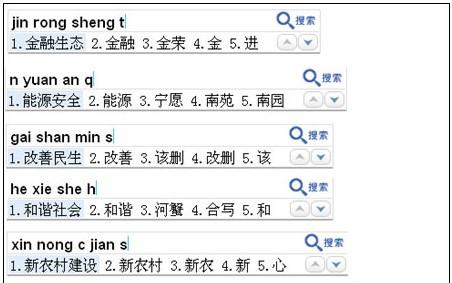
最痛的點莫過于詞庫丟失了。辛辛苦苦调教了好幾年,各種名字、專業術語、口頭禪,它都記住了,結果設備一換,全完蛋。谷歌輸入法怎么樣解決這個世紀難題的?答案就是“网络同步”-4。這功能忒實在了,你只需要登錄你的谷歌賬號,它就能悄默聲地把你的個人詞庫備份到云端。
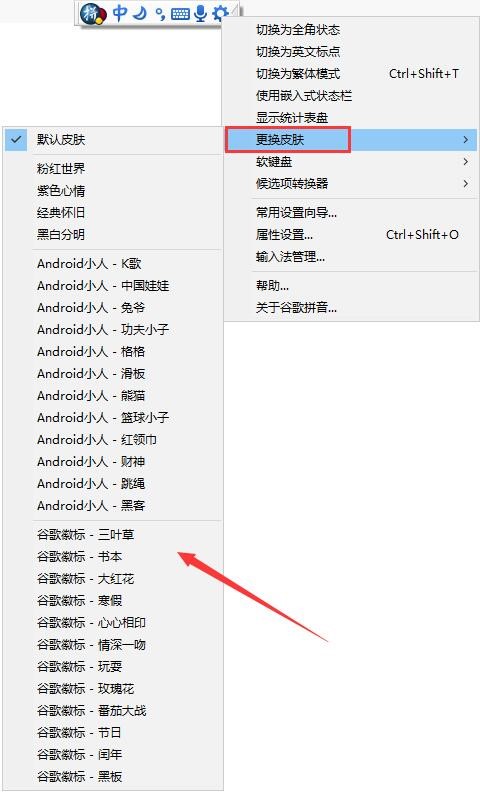
這意味著啥?意味著你今天在辦公室電腦上剛打過的生僻詞,晚上回家在手機上聊天,它就能自動聯想出來,無縫銜接。再也不怕重裝系統,也不用費勁巴拉地找那個不知道存在哪里的導出文件。對于現代人這種在多設備間穿梭的生活來說,這就是個“定心丸”。設置也簡單,在輸入法的屬性設置里找到“自動同步”選項卡,勾選上,一勞永逸-4。從此,你的詞庫就有了一個永不丟失的云上老家,這才是真正的數字化資產啊。
第二個痛點:有些詞句你得反反復復地打,比如你的郵箱地址、公司抬頭、項目名稱“S/4HANA”這種-9,又長又麻煩。每次都是一個字母一個字母敲,煩不煩?谷歌輸入法怎么樣幫你偷懶的?秘訣在于“自定義短語”功能-4-9。
你可以給它設定一套“暗號”。比如,你可以設置輸入“dz”直接打出你的完整家庭地址,設置輸入“crm”首選就是“客戶關系管理系統”。操作方法就像設置電腦快捷鍵一樣直觀:找到屬性設置里的“詞典”或“自定義短語”管理,然后添加你的縮寫和對應的完整內容就行-4-9。我自己就設了一堆,寫周報的時候輸入“zb”就是“本周主要完成了”,效率不知道高到哪里去了。這招特別適合文案、客服、程序員這些有固定話術或術語的群體,簡直是個私人定制的效率神器。
以前用有些輸入法,想調個設置得在好幾層菜單里翻來翻去,找個“滑動輸入”的開關跟探險似的。現在谷歌輸入法怎么樣?最新的Gboard版本進行了一次非常貼心的“大掃除”-1-8。谷歌把原來長得一眼望不到頭的“偏好設置”列表,徹底重組了。
現在好了,設置界面變得清清楚楚、明明白白。所有選項被分門別類地歸到了“布局”、“快捷方式”、“按鍵反饋”這幾個直觀的板塊里-1。你想改鍵盤主題和高度?去“布局”。你想開關“句號快捷鍵”或調整“滑動輸入”?直接進“快捷方式”。這種結構化的整理,讓你管理輸入法各項功能時,從“翻箱倒柜”變成了“精準取物”,操作效率大幅提升-8。這背后體現的,正是一種對用戶使用邏輯的深度整理。
整理,不僅限于靜態的詞庫,動態的輸入過程更需要“流暢”的整理。Gboard在這方面玩出了花,掌握之后,你打字的“手勢”都利索了。
滑行輸入:甭提多暢快了!手指在字母間劃過不抬起,它就能猜出你想寫的單詞,適合單手快速輸入長句-7。
快速刪改:打錯了一整句?不用拼命按退格鍵,直接從刪除鍵向左一滑,就能選中并刪除多個單詞,爽快!-7
光標精確定位:想修改句子中間的字,不用戳屏幕戳到眼瞎,直接在空格鍵上左右滑動,光標就能像尺子量過一樣精準移動-7。
效率快捷鍵:雙擊空格直接出句號-7、長按句號鍵調出其他常用標點、快速切換大小寫……這些看似微小的設計,都是在幫你“整理”掉那些冗余、機械的操作步驟,讓思維到文字的輸出路徑變得無比順滑。
高級的整理,是資源的整合。谷歌輸入法把它家的看家本領都整合進來了,讓鍵盤變成了一個信息處理小中心。
剪貼板增強:復制過的文字、地址、电话號碼,都會暫存在剪貼板里,你可以隨時調取,甚至把常用的固定下來,一鍵粘貼-7。
無縫:聊天時提到個新鮮詞,想立刻查一下?不用切出聊天界面,在輸入法里就能直接調用谷歌,結果可以一鍵分享-4-7。這等于把你的即時好奇心也給“整理”妥當了。
語音與翻譯:懶得打字?直接說,識別率很高-7。需要跨語言交流?內置的翻譯工具能即時轉化-7。這些功能把語音、不同語言的信息都整合到了輸入這一個動作里,格局打開了。
所以說,真正用好谷歌輸入法,絕不僅僅是把它當做一個彈出的鍵盤。而是把它視為一個可同步、可定制、操作流暢、功能整合的智能輸入中樞。通過主動去整理它的詞庫、配置它的快捷方式、利用它的智能功能,你本質上是在整理你自己的知識碎片、工作流和溝通效率。從這個角度看,花點時間“整理”一下你的輸入法,可能是性價比最高的一次時間投資了。別再忍受雜亂無章的聯想和笨拙的操作了,現在就動手,照上面的方法收拾一下,你立刻就能感受到那種行云流水、心想字成的爽快感!
1. 網友“乘風破浪”問:聽起來谷歌輸入法的云同步很香,但我有點擔心隱私和安全問題,把我常用的詞都上傳到谷歌的服務器,這安全嗎?
這位朋友,你的擔心非常正常,在數字時代有這種安全意識特別好。關于這一點,我們可以從幾個層面來看:
從技術層面看,像谷歌這樣體量的公司,對于用戶數據的傳輸和存儲通常會有嚴格的安全加密措施。你的詞庫數據在同步過程中,大概率是經過加密的,并非明文傳輸。我們需要權衡“便利性”和“隱私風險”的尺度。同步的詞庫內容,主要是你個人的用詞習慣和自造詞,這些信息本身不包含密碼、身份證號等核心敏感信息,其潛在的隱私風險相對較低。反過來,它帶來的便利是巨大的——跨設備無縫工作、防止數據丟失。
一個實用的建議是:你可以有選擇地使用這個功能。如果你輸入的內容涉及極高商業機密或極其私人的信息,可以在自定義短語時避免將其加入。對于絕大多數日常用語、工作術語,云同步的利遠大于弊。關鍵在于,我們要做工具的主人,了解它的運作方式(就像你剛才提問這樣),然后做出適合自己的選擇,而不是因噎廢食。畢竟,比起因為電腦故障而永久丟失多年積累的詞庫,可控的云備份顯然是更安心和省心的方案。
2. 網友“慢慢來比較快”問:那個自定義短語的功能,有沒有數量限制?我要是想把整段常用的回復文案都加進去,能實現嗎?
哈哈,這位朋友看來是位文案工作者或者客服高手,想把自己打造成“人形自動回復機”啊!理論上,自定義短語功能是為了提升高頻、固定短語的輸入效率,對于非常長的整段文案(比如超過一兩百字),直接設為短語可能不是最优雅的解決方案,但技術上通常沒有極其苛刻的字數上限。
不過,這里有個更聰明的“整理”思路:對于超長的標準回復文案,更好的方法是利用輸入法或系統級的“剪貼板”或“文本替換”高級功能。比如,Gboard自己的剪貼板工具就支持“固定”常用文本片段-7,你可以把大段文案復制一次后,在剪貼板里固定它,以后需要時直接去剪貼板里點選粘貼,比通過輸入縮寫調取更直觀,也不占用你的縮寫“詞位”。
而對于稍短一些、但使用頻率極高的句子(如“您好,請問有什么可以幫您?”),用自定義短語(比如設置縮寫“nh”)就是絕配。所以,最佳的實踐是“分而治之”:短而精的固定詞組用自定義短語;長段的模板文案用剪貼板固定。這樣既整理得井井有條,又保證了調用的高效。你可以試試看,把這兩種方法結合起來用,能覆蓋你絕大部分的快速輸入需求。
3. 網友“指尖舞者”問:我試過滑動輸入,但感覺它經常猜錯我的意圖,還不如我一個個點按快。這個功能到底有沒有用?該怎么用好它?
“指尖舞者”這名字起得妙!滑動輸入(也叫滑行輸入)確實像一種指尖舞蹈,需要一點小小的練習和適應,一旦掌握,在中長單詞和流暢句子的輸入上,速度是有優勢的。它猜錯,很多時候不是功能不行,可能是你和它的“默契度”還沒建立起來。
給你幾個讓它更聽話的小技巧:第一,滑動時盡量連貫和準確。你的手指軌跡相當于給了輸入法AI一條路徑,路徑越清晰,它判斷的意圖就越準。不要太猶豫,大膽地劃過你想輸入的單詞字母大致順序。第二,主要用于你熟悉的單詞。對于你非常確定拼寫的常用詞,滑行輸入效率極高;對于生僻詞或你都不太確定的詞,老老實實點按可能更靠譜。第三,給它一點學習你的時間。你常用哪些詞,它會在后臺慢慢學習。同時,如果它提供了錯誤的候選詞,記得不要將錯就錯,而是手動選擇或輸入正確的詞,這也是在幫助它為你進行個性化調整。
其實,不必強迫自己所有情況都用滑動輸入。最高效的狀態是“混合模式”:在輸入流暢的英文單詞或非常熟悉的中文拼音時,瀟灑地滑過去;在輸入單個字、選擇候選詞或輸入標點時,精準地點按。這樣“舞步”結合,才能真正發揮出效率。把它當成一個有趣的、可以逐步提升的技能來玩,說不定哪天你就離不開這種行云流水的感覺了。
