
開會時手機在包里震動不停,家里長輩的手機遇到問題不知所措,出差在外急需調取手機里的文件……這些讓人抓狂的場景,只要學會遠程控制手機,全都能輕松化解。
清晨的地鐵上,老王突然臉色煞白——他把工作手機忘在家里了,今天上午有個重要的視頻會議,所有資料都在那部手機上。他正準備請假回家取,旁邊的同事小張輕描淡寫地說:“用遠程控制啊,我幫你操作家里的手機把文件傳過來。”

遠程控制手機,說白了就是通過一個設備操作另一個不在身邊的手機。想想看,當你需要幫異地的父母設置微信支付,或者孩子在玩你手機時不小心刪了重要文件,這個功能簡直能救命-5。
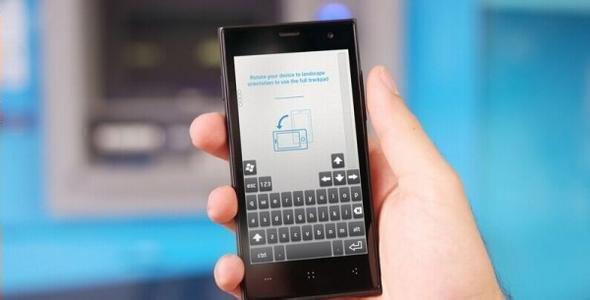
從技術角度看,遠程控制軟件通過互聯網建立兩臺設備間的連接,將一端的操作指令實時傳輸到另一端。市場上主流軟件如AirDroid、向日葵和RayLink都采用先進的壓縮技術和加密協議,確保操作流暢且安全-3。
這種技術不再局限于IT專業人士,普通用戶也能輕松上手。無論是安卓控安卓、蘋果控安卓,還是電腦控手機,現代遠程控制軟件都能實現跨平臺操作-1。
向日葵遠程控制軟件甚至支持Windows、Mac、iOS、Android、Linux、HarmonyOS等不同操作系統,真正實現了跨平臺的便捷操作-10。
遠程控制軟件各有特色,選對工具才能事半功倍。咱們來聊聊市面上幾款主流軟件的特點,嘿,這可不是廣告,是實打實的用戶體驗分享。
AirDroid在局域網內完全免費,這點對常在家里或辦公室使用的人來說特別友好-1。它提供每月200MB的免費跨網流量,偶爾遠程操作足夠用了。
如果你是幫家人處理手機問題,AirDroid的個人版和家庭控制功能值得一試,能遠程管理應用使用時間,甚至查看位置-5。
向日葵遠程控制軟件則以簡單易用著稱,適合新手。它不需要復雜的代碼或ID,主控端點擊“遠程控制”按鈕即可連接-7。
對于需要臨時協助的情況,向日葵的“識別碼遠控”功能很實用,輸入9位識別碼和4位驗證碼就能快速建立連接-2。
RayLink則在畫質和流暢度上表現突出,支持4K超清畫質與毫秒級低延遲-3。對于設計師或需要精確色彩的工作,它的4:4:4色彩模式能確保遠程畫面與原始設備顯示一致-9。
知道了有哪些工具,接下來咱們聊聊具體怎么用。這可能是大家最關心的部分了——怎么樣遠程控制手機?別急,跟著步驟走,保證你能學會。
以向日葵為例,首先要在兩臺手機上都安裝軟件。接著注冊賬號并登錄,這一步可不能馬虎,兩臺設備必須登錄同一賬號,這是建立連接的基礎-7。
被控手機端需要開啟一些權限。安卓用戶需要進入“設置”-“輔助功能”,找到“向日葵遠程控制”并開啟-10。部分三星手機支持免Root控制,這點挺方便的-10。
如果是用AirDroid,設置方式略有不同。它提供三種權限模式:Root控制模式、免Root控制模式(通過USB調試)和最推薦的輔助權限控制模式-6。
輔助權限模式無需Root或USB連接,只需在被控手機上下載安裝“AirDroid Control Add-on”插件,然后開啟無障礙服務即可-6。
設置完畢后,在主控設備上找到被控設備,點擊“遠程控制”就能開始操作了。第一次連接可能有點緊張,但成功后的成就感十足!
遠程控制手機的功能遠不止“控制”二字那么簡單。掌握了基礎操作后,你會發現它能解決生活中的許多痛點。
文件傳輸是高頻使用場景,想象一下,你外出時突然需要手機里的一份合同,通過遠程控制可以直接將文件發送到當前設備上-3。向日葵支持遠程文件管理,方便在兩臺手機間互傳文件-10。
對于家長來說,遠程控制還能幫助管理孩子的手機使用。AirDroid家長控制App可以遠程查看應用使用時長、設置使用限制,甚至過濾不良內容-5。這是俺們做父母的福音啊!
工作中,遠程控制同樣大有用處。你可以用電腦控制手機,在更大的屏幕上處理手機事務-4。或者當手機屏幕破裂無法操作時,通過遠程控制挽救重要數據-6。
更厲害的是,一些高級軟件如RayLink提供隱私模式,受控端屏幕會黑屏顯示,防止他人窺探操作過程-9。這個功能在公共場合使用特別貼心。
說到這里,可能有人會擔心安全問題。畢竟遠程控制意味著別人能操作你的手機,這種擔憂很正常。實際上,正規的遠程控制軟件都有完善的安全措施。
向日葵采用國密算法如SM2/SM3/SM4對傳輸數據加密,確保信息安全-10。它還支持設備綁定,只允許已綁定賬號的設備發起控制-10。
每次遠程控制結束后,記得及時斷開連接。向日葵建議遠程結束后點擊“退出登錄”,防止賬號泄露-7。這是個好習慣,就像離開家要鎖門一樣自然。
訪問密碼是另一道安全防線。設置一個8位以上的復雜密碼,能有效防止未經授權的訪問-2。雙重驗證就更保險了,向日葵支持“密碼+驗證碼”的雙重驗證訪問方式-2。
定期檢查設備授權列表也很重要,移除不再需要控制的設備-7。這就像定期清理家門鑰匙,不該留的就不留。
地鐵上的老王按照小張的指導,用公司電腦遠程連接家里的手機。屏幕同步的那一刻,他長舒一口氣。文件順利傳輸,會議準時參加,他甚至遠程刪除了手機里一些臨時文件。
老王靠在椅背上,看著窗外飛馳而過的風景,突然覺得數字世界的距離不過是一根網線的長度。當技術真正服務于生活,那些曾經令人焦慮的“意外”不過是小小插曲。
@數碼小白:我想幫在外地的父母設置手機,但擔心操作太復雜自己學不會,有什么更簡單的遠程控制方法嗎?
你的擔心很有代表性,很多子女都想幫助父母解決手機問題,但又被技術門檻嚇到。其實現在的遠程控制軟件已經做得很“傻瓜式”了。
對于這種臨時協助場景,向日葵的“識別碼遠控”功能特別適合。你讓父母打開向日葵應用,告訴你屏幕上顯示的9位識別碼和4位驗證碼,你在自己的手機上輸入這些數字就能建立連接,不需要他們進行復雜的賬號注冊和登錄-2。整個過程就像給他們打個視頻电话那么簡單。
連接建立后,你可以直接操作父母的手機界面,手把手教他們如何設置。更貼心的是,向日葵還提供屏幕白板功能,你可以在遠程控制時直接在屏幕上涂畫、寫字、用圖形圈選,直觀地演示操作步驟-10。父母看著你的“現場教學”,學習起來會容易得多。
如果經常需要協助父母,可以考慮使用AirDroid的個人版。它的“屏幕鏡像”功能可以讓父母的操作畫面實時顯示在你的設備上,即使不直接控制,你也能看到他們每一步操作,更方便指導-5。記住,耐心是關鍵,多鼓勵少批評,父母學習新技術需要時間。
@安全第一:遠程控制聽起來很方便,但把手機控制權交給別人安全嗎?如何防止被惡意控制?
你的安全意識值得點贊!確實,任何遠程訪問技術都需要謹慎使用。不過,正規的遠程控制軟件有多重安全措施保護用戶。
選擇軟件時要認準官方渠道下載,避免第三方修改的版本。向日葵、AirDroid這些知名軟件都采用高級加密技術,如AES-256或國密算法,確保傳輸過程中的數據安全-3-10。
權限控制在你自己手中。以向日葵為例,你可以設置8位以上的訪問密碼,并開啟雙重驗證(密碼+動態驗證碼),這樣即使別人知道你的賬號,沒有驗證碼也無法連接-2。每次遠程控制都需要被控端確認(除非開啟無人值守模式),這給了你最后的把關權。
另外,定期檢查也很重要。向日葵所有遠程操作記錄都會留存于云端日志中心,你可以隨時查看誰在什么時候連接了你的設備,進行了什么操作-2。如果發現異常連接,立即修改密碼并檢查設備授權列表。
一個很實用的建議:不同場景使用不同設置。如果是臨時讓他人協助,使用后及時解除授權;如果是自己多設備管理,可以設置設備白名單,只允許特定設備連接-2。記住,安全不是絕對的不連接,而是有控制的連接。
@上班族小明:我經常需要在電腦和手機間切換工作,遠程控制能提升我的工作效率嗎?具體有哪些使用技巧?
當然可以!遠程控制對提高工作效率有明顯幫助,特別適合多設備辦公的現代職場人。想象一下,開會時手機在包里震動,你不需要尷尬地掏手機,直接在電腦上查看并回復消息-6。
對于文件處理,遠程控制更是利器。當你需要手機里的資料但手機不在身邊時,可以直接通過遠程控制訪問手機文件,復制內容到電腦上,或者直接通過軟件的文件管理功能傳輸文件-4。AirDroid和向日葵都支持雙向文件傳輸,速度也很快-1-10。
如果你使用的是AirDroid,可以嘗試它的“同步通知”功能,手機通知直接顯示在電腦上,不會錯過重要信息-1。對于需要處理大量手機消息的職場人,這個功能能減少設備切換頻率,保持工作專注。
游戲玩家也能從中受益——用電腦的鍵盤鼠標控制手機游戲,操作精度和視野都比手指觸控要好-6。向日葵甚至有針對游戲場景優化的“游戲模式”和“游戲鍵盤操作模式”-10。
最后一個小技巧:根據网络狀況調整畫質。如果网络一般,選擇流暢模式以保證操作響應速度;如果网络良好,可以選擇高清模式獲得更好的視覺體驗-2。好的工具加上合理的使用技巧,工作效率自然提升。
