
哎呦,可別說,這年頭誰還沒遇到過電腦連不上WiFi的尷尬?眼瞅著手機刷得飛起,電腦卻像個悶葫蘆一樣沒反應,急得直冒汗是不是?別慌,今天咱就掰開揉碎了聊聊“電腦怎么樣連接wifi”這檔子事兒,保準你看完心里門兒清,下次遇到問題自己就能搞定。
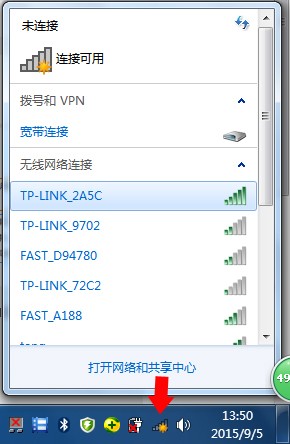
首先啊,咱得把基礎功夫做扎實。大部分情況下,連接WiFi就是個“找對門、輸對碼”的過程。你瞧,不管是Windows電腦還是Mac,第一步都是找到那個网络圖標。Windows通常在右下角任務欄,那個小電腦或者信號塔的形狀;Mac則在屏幕右上角,也是個扇形信號圖標。點開它,眼前就會彈出附近能搜到的無線网络名單,找你家的或者你要連的那個,點擊“連接”。這時候,關鍵來了——輸入密碼。電腦怎么樣連接wifi的第一步,核心就是精準找到网络列表并正確輸入密碼,可別手滑輸錯了大小寫或者符號,這是最常見的“坑”。輸完密碼點確定,一般轉幾個圈圈,顯示“已連接”或者出現信號強度,基本就成了。對了,第一次連的時候,系統可能會問你是否允許電腦被其他設備發現,在家里選“是”或“私有网络”就行,在咖啡館這類公共場合,選“否”或“公用网络”更安全。

但事情哪能都這么順風順水呢?有時候,明明密碼對著呢,可就是連不上,或者連上了卻顯示“無Internet訪問”,這網速堪比蝸牛,真能急死人。這時候,解決“電腦怎么樣連接wifi”的深層次麻煩,就得排查路由器和電腦自身了。你先別急著怪電腦,可以試著把家里的路由器“重啟”一下——就是拔掉電源,等個半分鐘再插回去。這小玩意兒工作時間長了也累,重啟能清空很多臨時錯誤。如果別人設備都能連,就你電腦不行,那問題很可能出在電腦的网络適配器上。你可以試試“忘記”這個网络,然后重新、輸入密碼再連一遍,這能清除舊的錯誤配置。Windows用戶還可以在“設備管理器”里找到“网络適配器”,右鍵點你的無線網卡,選“禁用”再“啟用”,相當于給它來個“快速重啟”。有時候,系統或網卡驅動老舊了也會鬧別扭,去官網更新一下驅動,往往有奇效。
說到這,不得不提那些容易被忽略的細節。比如,有些公共网络或者企業网络,連上后會自動彈出一個認證頁面,讓你輸手機號收驗證碼或者同意用戶協議,要是不彈出,試著打開瀏覽器隨便訪問個網頁,可能就給“逼”出來了。再比如,你家路由器是不是同時支持2.4GHz和5GHz兩個頻段?2.4GHz穿墻好但速度相對慢,5GHz速度快但穿墻弱。如果你電腦離路由器遠或者隔了好幾堵墻,連5GHz可能信號就蔫了,主動去連那個2.4GHz的网络,說不定就穩了。還有些朋友設置路由器時,搞了MAC地址過濾,如果你的電腦MAC沒被加進白名單,那密碼再對也進不來,這得進路由器后臺去瞅瞅。你看,把“電腦怎么樣連接wifi”這件事弄透徹,就得考慮這些場景和后臺設置,不能光會輸密碼。
總而言之,電腦連接WiFi,從表面看是簡單幾步,背后卻連著路由器狀態、系統設置、驅動版本、网络環境這些彎彎繞。大部分問題,通過“重啟大法”(重啟路由器和電腦)、忘記网络重連、更新驅動這幾招,都能迎刃而解。關鍵就是別慌,一步步排查。以后要是再遇到電腦跟WiFi“鬧別扭”,你就按這些路子試試,多半能把它治得服服帖帖的。
網友提問與回答環節
網友“乘風破浪”問: 博主講得挺細!我遇到個怪事,家里WiFi密碼百分百確定沒錯,手機都能連,但筆記本就是連不上,提示密碼錯誤。重啟路由器、忘記网络重試都沒用,這到底是哪門子邪?
答: 這位朋友,您這情況確實挺鬧心的,感覺像被网络“針對”了是吧?別急,咱一步步捋。密碼沒錯卻報錯,除了最常見的大小寫和字符輸入問題(再仔細核對一下,特別是0和O、1和l這類容易看混的),還有幾個方向可以排查:
鍵盤和輸入法問題:試試打開記事本,把密碼先敲進去看看顯示對不對。有些輸入法在全角/半角狀態下輸入的符號,看起來一樣,但對系統來說是不同的字符。確保輸入密碼時,鍵盤是大寫鎖定關閉狀態,并且用英文輸入法。
网络安全協議不匹配:這稍微有點技術性,但很重要。你家的路由器可能設置了特定的“安全模式”,比如WPA2-Personal(最常見)或者WPA3。如果你的筆記本是比較老的型號,它的無線網卡可能不支持太新的加密協議。你可以嘗試登錄你家路由器的管理后臺(通常地址是192.168.1.1或192.168.0.1,賬號密碼一般在路由器底部),在無線設置或安全設置里,將“認證類型”或“安全模式”暫時從“WPA2/WPA3混合”或“WPA3”改為“WPA2-Personal”(或叫WPA2-PSK)試試。改完后保存,筆記本那邊忘記网络重新連接。注意:測試完后,為了安全,建議改回更高級的加密方式,并考慮更新筆記本的無線網卡驅動或硬件。
系統网络配置故障:可以嘗試重置一下電腦的网络棧。在Windows框輸入“cmd”,以管理員身份運行“命令提示符”,然后按順序輸入并執行以下兩條命令:netsh winsock reset (回車)netsh int ip reset (回車)
執行完后,重啟電腦。這個操作會重置网络相關的核心配置,能解決很多詭異的网络問題,且通常不會影響其他設置。
網友“咖啡不加糖”問: 經常在機場、咖啡館連公共WiFi,老擔心不安全,怕被盜號啥的。用電腦連這些公共网络,有什么必須要注意的“保命”技巧嗎?
答: “咖啡不加糖”網友,你這安全意識必須點贊!公共WiFi確實是安全高風險區,但做好防護也能放心用。以下幾點“保命”技巧請收好:
確認官方网络:連之前,最好跟工作人員確認一下正確的WiFi名稱,避免連接到黑客仿冒的“釣魚WiFi”,名字可能就比真的多一個字母或符號。
開啟防火墻,關閉文件共享:在連接公共网络時,系統如果問“是否允許网络發現”,一定要選“否”或“公共网络”。在Windows“网络和共享中心”里,確保公共网络的防火墻是開啟的,并關閉“文件和打印機共享”。
重中之重:使用VPN:如果需要在公共WiFi下處理敏感信息(如登錄郵箱、網銀、公司內網),最有效的手段是使用可靠的虛擬專用网络(VPN)。VPN會創建一個加密的通道,讓你的所有网络活動都被保護起來,即使數據被截獲也是亂碼。可以選擇信譽良好的付費VPN服務。
側重HTTPS網站:瀏覽網站時,留意地址欄是否以“https://”開頭,并且有鎖形圖標。這表示你與網站之間的通信是加密的。盡量避免在公共WiFi下進行明文傳輸的登錄操作。
關閉自動連接:在電腦的WiFi設置里,關閉“自動連接到開放网络”的選項,避免電腦自動連上不安全的网络。
簡單說,在公共WiFi下,多一份警惕,不做敏感操作,必要時候上VPN,就能最大程度保護自己。
網友“硬件小白”問: 我電腦的WiFi信號總是比手機弱很多,在同一個房間,手機滿格,電腦就一兩格,刷視頻卡頓。這是不是電腦的無線網卡太差了?有沒有不換硬件的改善方法?
答: “硬件小白”朋友,你這情況很普遍,先別急著換硬件,有幾個低成本方法可以試試:
調整位置與天線:首先檢查電腦的位置。如果是臺式機,其機箱(尤其是金屬機箱)對信號遮擋很嚴重,試試將USB無線網卡(如果有的話)用延長線放到桌面上。很多筆記本電腦的天線是藏在屏幕轉軸附近的,確保屏幕打開到最佳角度,有時信號會有改善。
路由器頻道優化:用手機App(如WiFi分析儀類)看一下你家周圍WiFi信道擁堵情況。如果大家都擠在同一個信道(如1、6、11),干擾就會很大。登錄路由器后臺,將無線信道從“自動”改為一個相對空閑的信道,能有效降低干擾,提升穩定性。
更新網卡驅動:正如文章里提到的,去電腦品牌官網或無線網卡制造商(如Intel、Realtek)官網,根據你的具體型號,下載并安裝最新的無線網卡驅動程序。新版驅動往往優化了信號接收性能和穩定性。
考慮電力線適配器或WiFi中繼器:如果電腦位置實在固定且信號死角,可以試試“電力貓”。它利用家里的電線傳輸网络信號,一頭插在路由器旁的插座上并連接路由器,另一頭插在電腦附近的插座上,電腦通過網線連接這個適配器,能獲得穩定且不亞于有線网络的速度。WiFi中繼器(信號放大器)也可以放在信號衰減的位置,擴展覆蓋范圍。
如果以上方法都試過后,改善仍不明顯,那很可能確實是電腦內置的無線網卡性能比較孱弱(比如老舊的單天線網卡)。屆時再考慮更換一個支持雙頻(2.4G/5G)且有多根天線的USB無線網卡,會是效果明顯的升級方案。

