
面對著滿屏亂糟糟的圖標和深不見底的文件夾,小王第N次在找文件時崩潰了,而對面工位的老李卻總能三秒內調出任何資料。
這不僅僅是美觀問題。一項研究發現,上班族平均每天要花18分鐘尋找文件,一年下來就是整整一周的工作時間被浪費在“尋寶游戲”上。
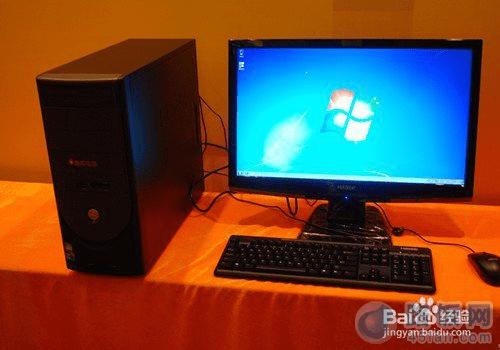
臺式機怎么樣才能擺脫這種混亂狀態?今天咱們就聊聊讓電腦“脫胎換骨”的整理秘訣,從桌面到硬盤深處,一步步打造高效的數字工作環境。
你的電腦桌面是不是也像我的曾經那樣,布滿了各種截圖、臨時文檔和不知道什么時候安裝的軟件快捷方式?這種情況不僅看著鬧心,還會實實在在地拖慢系統啟動速度-1。
整理桌面的第一步就是“斷舍離”。把那些幾個月都沒碰過的游戲快捷方式、早已安裝完成的 setup 文件、重復的文檔通通清理掉-1。
對于真正需要的文件,分類是關鍵。在桌面上新建幾個主要文件夾:“工作文檔”、“截圖素材”、“軟件安裝包”等,然后把散落各處的文件拖到對應的“家”里-1。
給文件夾命名時也要講究點,別再用“新建文件夾1、2、3”了,試試“2025年項目資料”、“客戶資料匯總”這樣一眼就能看懂的名字-1。
桌面整潔只是表面功夫,真正的挑戰在于整個文件系統的組織。文件管理就跟家里收拾東西一樣,得有個清晰的收納系統。
首先得建立清晰的文件夾結構,就像給房子劃分功能區-4。主文件夾可以按“工作”、“個人”、“學習”這樣的大類來分,下面再細分出“項目”、“客戶”、“財務”等子文件夾-4。
有個小技巧是按年份或項目名稱組織文件夾,比如“2025年項目”下面再分“市場調研”、“數據收集”等子文件夾-6。這樣做不但方便歸類,未來找起來也快得多。
給文件命名也有學問,試試“2025-05-15_市場分析報告_v1”這種格式,包含了日期、內容和版本信息,一眼就能看懂文件是啥-4。
說到臺式機怎么樣整理才能更有效,還真有些筆記本電腦不太會遇到的特別之處。臺式機通常硬盤空間更大,分區管理就特別重要。
新電腦到手時,多數只有一個C盤。如果你的電腦工作、學習、娛樂都要用,強烈建議把大C盤分出一個D盤來-2。這樣做有個明顯的好處:萬一系統出問題需要重裝,你的資料文件都安全地待在D盤,不會受影響-2。
臺式機通常用得更久,容易積累大量灰塵。定期清理機箱內部灰塵對保持性能很重要-3。可以用壓縮空氣罐或吹風機處理主板、CPU風扇這些地方-3。內存條如果有灰塵可能導致接觸不良,可以用普通橡皮擦擦拭“金手指”表面-3。
如果你覺得手動整理太費勁,可以試試用一些工具幫忙。比如“百頁窗”這款專為提高文件管理效率設計的工具,支持雙窗格操作,可以一邊瀏覽桌面,一邊快速把文件拖拽到其他目錄-1。
不少人習慣把常用程序放在桌面上,其實任務欄或“開始菜單固定” 更適合放高頻使用的應用-1。找到常用程序圖標,右鍵點擊選擇“固定到任務欄”,然后就能把桌面上的原圖標刪掉了-1。
還有個有趣的方法是設置分區型桌面壁紙,將桌面在視覺上劃分為“工作區”、“娛樂區”、“臨時區”等不同區域,通過位置來區分文件用途-1。
整理不只是為了讓電腦看起來整潔,更是為了數據安全。定期備份是絕對不能忽視的一環,意外隨時可能發生,重要的文件丟失了可找不回來-6。
可以采用“3-2-1”備份策略:保留3個備份副本,使用2種不同的存儲介質,并將1個副本存儲在異地-6。對于特別重要的數據,最好同時使用外部硬盤和云存儲兩種方式備份-8。
臺式機怎么樣才能更好地保護隱私?記得檢查隱私設置,關閉那些可能泄露信息的選項-2。在Windows設置里,進入“隱私和安全性”,把常規選項里那些不必要的按鈕關掉,這樣電腦就不會“偷窺”你的隱私了-2。
整理不是一次性的任務,而是需要養成的好習慣。每周花10分鐘整理新增的文件,別讓它們再次堆積成山-1。
對于使用機械硬盤(HDD)的臺式機,定期磁盤碎片整理能明顯提升速度-7。特別是如果你每次用完電腦就關機,內置的碎片整理工具可能不會自動運行,這時建議每月手動整理一次-7。
但要注意的是,固態硬盤(SSD)不需要進行碎片整理,這樣做反而可能縮短它的壽命-7。
定期清理不再需要的文件也很重要。可以每個月或每個季度全面審查一次文件,刪除重復文件和臨時文件,把超過6個月沒用的文件移到歸檔文件夾-4。
整理完臺式機,桌面清爽多了,那種隨時能找到需要的文件的感覺,就像在整潔的書房里工作一樣舒心。屏幕上分區壁紙引導著圖標歸位,任務欄整齊排列著最常用的程序,D盤里分類清晰的文件夾取代了以往雜亂無章的文件堆。
電腦響應明顯變快,再也不用在找文件上浪費時間。維護電腦就像照顧一位老友,定期清灰、整理碎片、備份數據,這些看似瑣碎的習慣讓臺式機持續高效運轉。當你完成這一切,看著整潔有序的數字空間,那份掌控感和效率提升的滿足感,就是最好的回報。
