
電腦開機轉圈圈轉得人心煩,游戲加載慢到能去泡杯茶,這可能是你那老機械硬盤在“抗议”了。今天咱不聊那些高大上的參數,就聊聊接地氣的臺電SSD到底怎么樣。
那個用了好幾年、開機像老牛拉破車的筆記本,換了塊臺電穩影SSD后,開機時間從一分多鐘直接蹦到了十幾秒-1。

傳輸大文件時那進度條嗖嗖往前走,再也不用干等著了。今天咱就嘮嘮,臺電這個牌子,到底靠不靠譜,它的SSD是老電腦的“回春丹” 還是只是參數好看?
不少朋友關心臺電SSD怎么樣,核心首先看速度。以主流的穩影系列SATA固態為例,官方標稱速度是連續讀取520MB/s,寫入480MB/s-1。
這個數字是啥概念?簡單說,比傳統的機械硬盤快了足足有5倍,尤其是在隨機讀寫小文件時,優勢能達到50倍以上-1。
實際用起來是啥感覺?以前打開一個大型設計軟件或者啟動游戲,得等上半天,現在基本是秒開。拷貝一部幾個G的高清電影,也是眨眼間的事。
貼吧里有用戶實測,在拷貝超過200GB的大型游戲文件時,速度在前期能保持高速,后期雖然會因緩存用盡有所下降,但整個過程的平均效率依然遠超機械硬盤-6。
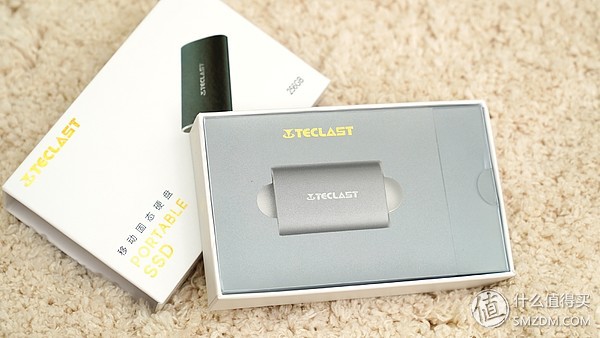
臺電穩影系列SSD用的是全金屬外殼,深空灰的配色,看上去挺有科技感的-1。這金屬殼子不光是好看,實用性更強。
一是更扛摔抗震,SSD本身沒有機械部件就怕磕碰,金屬外殼給了多一層保護。二是散熱好,金屬導熱快,能幫助硬盤在長時間工作時保持“冷靜”,避免因為過熱導致掉速甚至不穩定-1。
說到臺電SSD怎么樣,兼容性是個硬指標。無論是臺式機還是筆記本,只要有標準的SATA接口,插上基本都能用,官方也宣稱能兼容硬盤盒等多種設備-1。
對于家里有老電腦想升級的用戶來說,這點特別省心。不用研究復雜的主板接口,拆下舊硬盤,換上新固態,重裝個系統,一臺“煥然新生”的電腦就搞定了。
臺電SSD提供了從128GB到1TB不等的容量選擇-1。這里有個小知識點:它采用的是“足容設計”。
比如你買256GB的,格式化后可用空間就是實打實的接近256GB,會比市面上一些標稱240GB的硬盤多出大概15GB的空間-1。別小看這15GB,多裝一個游戲或者一堆照片妥妥的。
可靠性方面,官方明確提供了三年質保服務,用的也是經過篩選的存儲顆粒-1。這給消費者吃了一顆定心丸。
不過任何電子產品都有概率出問題,有用戶反饋遇到過硬盤突然無法識別的情況-3。這種情況下,優先檢查數據線連接、主板BIOS設置或者嘗試在磁盤管理里重新初始化,大部分軟性問題都能解決-3。
如果你的電腦主板支持更快的M.2接口(NVMe協議),那臺電還有像幻影NP800這樣的選擇。這就不是SATA通道能比的了。
有評測顯示,這類NVMe固態的連續讀取速度能輕松突破2000MB/s-8,是SATA固態的四倍還多。對于經常處理超大文件、玩最新3A大作的用戶,這種速度提升是感知非常明顯的。
不過需要注意的是,這類高性能固態通常發熱會大一些。有用戶實測,在持續大文件讀寫時,芯片溫度可能會達到70攝氏度左右-8。
好在大多數主板都會為M.2硬盤配備散熱馬甲,自己加裝一塊也很簡單,能有效控制溫度保障穩定。
聊到臺電SSD怎么樣,長期使用的穩定性和數據安全不得不提。固態硬盤雖不怕震,但也怕突然斷電和極端溫度-7。
保持良好的電腦散熱環境,避免在數據傳輸時強行關機或拔電,是延長它壽命的好習慣。
最重要的永遠是那句老話:勤備份。無論是用網盤還是移動硬盤,定期把重要數據多存一份,這才是應對任何硬件故障最可靠的“保險”-3。畢竟數據無價,硬盤有價。
回答:非常適合,這幾乎是老筆記本性價比最高的升級方案。提升會是“脫胎換骨”級的。最直觀的感受是開機和軟件啟動速度,從機械硬盤的1-2分鐘縮短到20秒以內很常見-1。
日常操作的“跟手”程度會大幅提升,無論是點擊文件夾、打開辦公軟件,都不會再有那種卡頓的等待感。因為SSD的隨機讀寫能力是機械硬盤的幾十倍-1。
游戲方面,加載地圖、場景切換的速度會快非常多。容量上,建議至少選擇512GB版本,能裝下系統和多個常用軟件及游戲。安裝過程也簡單,網上搜一下對應筆記本型號的拆機教程,準備好系統安裝U盤,小白用戶花一兩個小時也能搞定。
回答:這個選擇不取決于品牌,而取決于你的電腦主板。先打開你的電腦機箱或查一下主板型號,看看有沒有M.2接口,以及這個接口支持的是NVMe協議還是SATA協議。
如果主板有NVMe協議的M.2接口,優先選NVMe固態(如幻影NP800系列),它的速度是SATA固態的4倍以上,對于游戲加載、視頻剪輯等效率提升巨大-8。
如果主板只有老式的SATA接口,或者M.2接口僅支持SATA協議,那就選SATA固態(如穩影系列),這是唯一的選擇。對于大多數日常辦公和普通游戲,SATA固態的速度已經完全夠用且感知明顯了-1。多花的錢需要對應的接口來支撐,否則性能會浪費。
回答:這是一個非常關鍵的問題。必須明確一點:所有品牌的質保,保的是硬盤本身,而不是里面的數據。硬盤壞了可以換新,但數據丟失廠家是不負責恢復的。
預防措施的核心就是 “不把雞蛋放在一個籃子里” 。重要的個人文檔、照片、工作資料,務必養成定期備份的習慣。備份方案可以結合使用:一是云端備份,如網盤,設置自動同步重要文件夾;二是本地冷備份,定期用移動硬盤拷貝一次關鍵數據。
日常使用中,避免在SSD讀寫指示燈狂閃時(正在大量寫入數據)強行斷電或關機-7。可以安裝像CrystalDiskInfo這樣的軟件,偶爾查看一下硬盤的“健康度”和通電時間,做到心中有數。數據安全,永遠靠自己多一份細心。

