
從屏幕底部向上輕輕一滑,控制中心像變魔術一樣出現,那一刻我知道,手里的iPhone再也不是從前那部手機了。
朋友老王上周把他那部iPhone 5升級到iOS 7后,第一句話就是:“我這手機是不是變大了?”其實不是手機變大了,是iOS 7的全新設計讓屏幕的每一寸空間都被充分利用了起來-9。
從擬物到扁平的轉變剛開始可能會讓人有點不適應,但用上一天后,你就會發現這個系統在內容整理上的用心之處。
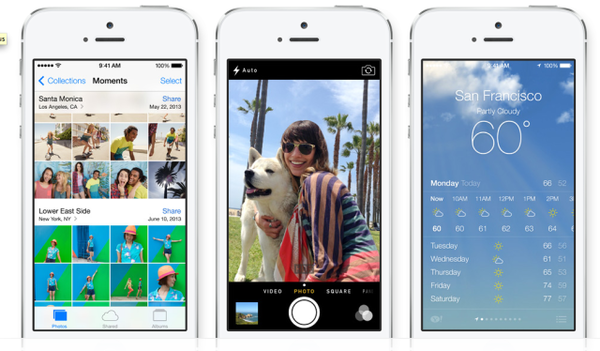
升級完iOS 7,老王第一個打開的就是相機應用。“不得了,現在輕輕一掃就能在四種模式間切換!”他興奮地指著屏幕上的攝像、照片、方形和全景選項-9。
這還不是最厲害的,iOS 7的照片應用簡直是整理狂魔的夢想成真。新推出的“時刻”功能,能根據你拍攝的時間和地點,自動把照片和視頻歸類整理-6。
想象一下,上周你去青島旅游拍了幾百張照片,系統會自動把這些照片按照“棧橋-八大關-嶗山”這樣的地理位置分組。你不再需要手動創建相冊,系統已經幫你做好了。
更貼心的是,你可以通過縮放瀏覽的方式,按照瞬間、瞬間精選和年份查看所有照片-9。那種流暢的體驗,就像在時間的長河中自由穿梭。
iOS 7的設計理念是“充分利用整塊屏幕”-9,這一理念在主屏幕整理上表現得淋漓盡致。老王之前主屏幕上密密麻麻擺滿了應用圖標,找起來費勁。
現在,他學會了用文件夾整理App的技巧。長按主屏幕背景直到App開始抖動,把一個App拖到另一個App上,文件夾就神奇地誕生了-1。
文件夾還能包含多頁App,你可以根據功能、顏色或類別來給App分類。給文件夾重新命名也很簡單,長按文件夾,輕點“重新命名”,輸入新名字就行-1。
老王現在把社交類應用放在一個文件夾,工作相關放另一個,游戲再放一個。主屏幕頓時清爽多了,找應用也快了不少。
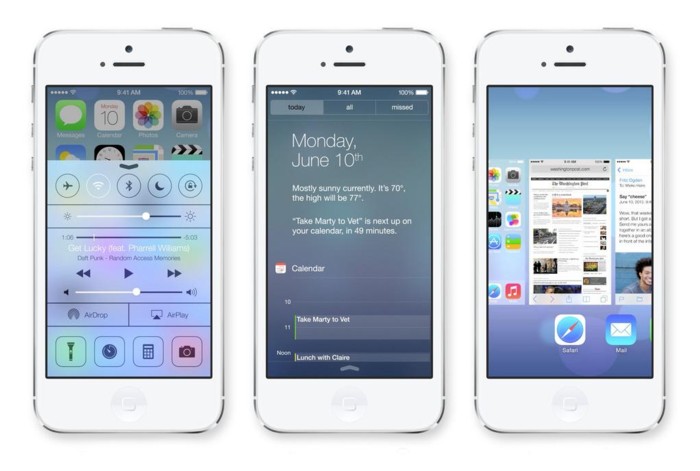
過去老王總是錯過重要信息,不是沒看到通知,就是被無關信息打擾。iOS 7的通知中心現在可以直接從鎖定屏幕訪問了-9。
輕輕一滑,所有通知一目了然。新增的“今天”功能更實用,提供一天事務的概覽,包括天氣、會議和事件等重要信息-9。
而控制中心絕對是iOS 7的一大亮點。從屏幕底部向上滑動,飛行模式、Wi-Fi、藍牙、屏幕亮度、音樂控制、手電筒等常用設置都集中在這里-2-9。
這種設計真正解決了快速調整設置的痛點。以前要調整亮度得進設置,關Wi-Fi也得進設置,現在一滑一點,全部搞定。
iOS 7對多任務處理進行了重大改進。現在雙擊Home鍵,你會看到全新的多任務界面,以縮略圖形式展示所有正在運行的應用-2。
想要關閉某個應用?只需向上滑動它的縮略圖-2。這個操作比之前長按圖標再點小叉子直觀多了。
系統還會智能學習你的使用習慣,關注你最常使用的應用程序,并自動在后臺保持這些應用的內容更新-6。這意味著你常用的應用總是保持最新狀態,不用等待加載。
老王最喜歡iOS 7的AirDrop功能。想分享照片給旁邊的朋友?AirDrop會自動檢測附近同樣使用iOS 7設備的人-9。
選擇要分享的內容和對象,剩下的就交給系統了。這種點對點傳輸不需要任何网络設置,傳輸過程還完全加密,既方便又安全-9。
iCloud照片共享也讓分享變得更簡單。家人和朋友可以將自己的照片上傳到共享的照片流,全新的活動視圖會集中顯示所有更新-9。
這種整理和分享的方式,讓照片不再是孤島,而是連接人與人之間的橋梁。
老王把手機放下,感嘆道:“這系統用起來真順手啊!”從雜亂無章到井然有序,iOS 7的變化讓手中的設備煥然一新。通知中心一滑,全天安排盡在掌握;控制中心一點,常用設置觸手可及;照片自動歸類,回憶整理得井井有條。
他輕輕滑動屏幕,看著那些按“時刻”整理好的旅行照片,知道自己再也不會在海量照片中迷失方向了。
