
右鍵點擊“此電腦”選擇屬性,看著屏幕上跳出的處理器型號和內存數據,隔壁桌的同事突然湊過來好奇地問:“你這電腦配置咋查的?”
最近想升級下電腦硬件,跑了幾家電腦城,師傅開口就問:“你電腦啥配置啊?”我一下子被問懵了——用了這么多年電腦,還真沒仔細研究過它肚子里裝的是什么。
回家后我開始琢磨怎么樣查電腦的配置,發現原來辦法這么多,從系統自帶工具到專業軟件,各有用處。
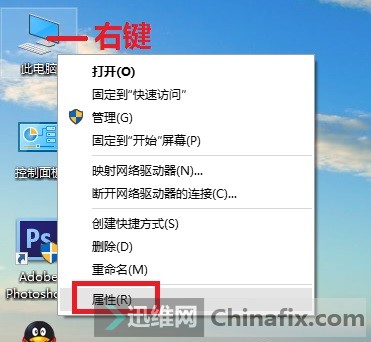
剛開始研究時,我選擇了最簡單的方式——直接找電腦桌面上的“此電腦”。右鍵點擊它,選擇“屬性”,一個信息窗口就跳出來了-1。
這里能看到處理器型號、安裝的內存大小,還有系統類型是32位還是64位-5。對我來說,這些基本信息已經足夠判斷電腦的大致性能水平了。
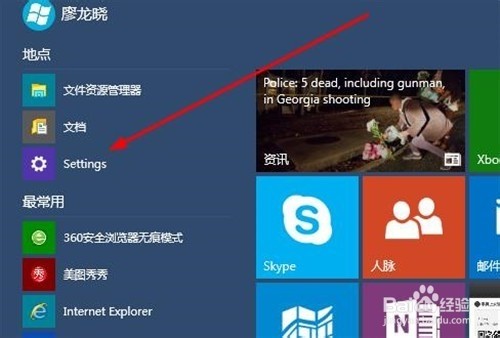
如果你是Windows 10用戶,還有另一種簡便方法:點擊“開始”菜單,選擇“設置”,然后進入“系統”選項,在“關于”頁面里也能找到相同的設備規格信息-7。
有一次電腦突然變得特別卡,我按下Ctrl+Shift+Esc打開任務管理器,切換到“性能”選項卡-3。眼前的界面讓我有點驚訝——原來這里不光能看到硬件使用情況,還能查看詳細硬件信息。
點擊CPU部分,可以看到處理器的具體型號、核心數量和基礎頻率;內存部分顯示總容量和當前使用情況;而GPU部分則會列出顯卡的型號和專用內存大小-5。
任務管理器最大的優勢在于實時監控功能,能清楚顯示每個硬件組件的當前使用率,對于判斷電腦卡頓的原因特別有幫助-1。
當我想了解更詳細的硬件信息時,系統自帶工具就顯得不夠用了。這時候我開始嘗試第三方專業軟件。在怎么樣查電腦的配置時,我發現了幾款口碑不錯的工具-4。
魯大師是一款相當經典的硬件檢測工具,能準確檢測電腦配置,提供中文廠商信息,還能對電腦進行實時監測-6。
而CPU-Z則是專注于處理器、主板和內存信息的輕量級工具,啟動和檢測速度非常快,幾乎支持所有類型的CPU檢測-6。
對于更專業的用戶,AIDA64提供了極其詳細的系統軟硬件檢測功能,支持上千種主板和上百種顯卡的識別,還能進行壓力測試和傳感器監測-4。
我有個程序員朋友特別喜歡用命令行查看系統信息。他告訴我,按Win+R打開運行窗口,輸入“msinfo32”然后回車,就能打開Windows自帶的系統信息工具-1。
這里的信息比“此電腦”屬性頁面詳細得多,包括系統型號、主板型號、BIOS版本、系統架構、內存總量等-5。
如果喜歡用命令操作,可以在命令行輸入“systeminfo”命令,電腦會返回包括操作系統版本、處理器、內存、補丁等在內的完整系統信息-5。這種方式不需要打開任何圖形界面,幾秒鐘就能獲取所有主要配置。
不同的查看需求需要不同的工具。如果你主要關心硬盤健康狀態,CrystalDiskInfo是個好選擇,它可以監測硬盤的接口、轉速、溫度、使用時間等參數,并根據S.M.A.R.T.評分做出評估-6。
而游戲玩家可能更關注顯卡性能,3DMark就是專門測量顯卡性能的軟件,包含多個圖形測試項目,能全面評估顯卡的表現-6。
對于喜歡便攜軟件的用戶,SIW(System Information for Windows)是一個不錯的選擇,這款軟件無需安裝,可直接運行,能展示硬件、軟件及网络詳細信息-2。
查看電腦配置,最簡單的辦法是右鍵點擊“此電腦”選擇屬性-8; 想了解詳細硬件型號和溫度監控,第三方工具如“驅動人生”或魯大師提供了更全面的解決方案-3。
決定電腦性能的不是最貴的部件,而是各組件間的協調與平衡。查看配置只是第一步,理解這些數字背后的意義,才能真正讓電腦發揮最佳效能。
問題一: 我最近想買一臺二手電腦,賣家說是“高配置”,但我不太懂硬件,怕被騙。除了查看配置信息,還有什么辦法能實際測試電腦性能嗎?
回答: 你這個問題問得很實際!確實,光看配置參數是不夠的,有些電腦可能配置看起來不錯,但實際表現卻差強人意。要全面測試電腦性能,我推薦以下幾種方法:
跑分軟件是直接有效的方式。3DMark可以專門測試顯卡性能-6,對于游戲玩家特別有用。而PCMark則能測試電腦的整體性能,包括日常辦公、網頁瀏覽、視頻會議等場景。
實際使用測試也很重要。你可以嘗試同時打開多個網頁和應用程序,觀察電腦是否流暢;播放高清視頻,看看有沒有卡頓;如果你買電腦是為了特定用途,比如視頻編輯或編程,那就直接運行相關軟件試試。
硬件健康檢查不容忽視。用CrystalDiskInfo檢查硬盤狀態-6,看看是否有壞道或健康問題;用AIDA64進行系統穩定性測試,監測電腦在高壓下的溫度和性能表現-4。
外部觀察也很關鍵。檢查電腦接口是否完好,聽一下風扇聲音是否異常,觀察散熱效果如何。如果可能的話,請一位懂電腦的朋友陪同查看,多一雙眼睛總能發現更多問題。
問題二: 我主要用電腦做視頻剪輯,現在感覺越來越卡了。看了配置后,發現是8GB內存,請問應該怎么判斷需要升級哪些硬件?升級順序應該怎么安排?
回答: 做視頻剪輯感覺卡頓,這確實是很多創作者會遇到的問題。針對你的情況,我建議按以下順序考慮升級:
內存應該是你的第一優先級。視頻剪輯軟件非常消耗內存,8GB在現在的標準下確實不太夠用。升級到16GB或32GB會有立竿見影的效果,預覽和渲染時會明顯更流暢。你可以先使用任務管理器觀察剪輯時的內存使用情況-5,如果經常接近100%,那就是明顯瓶頸了。
接著考慮存儲設備。如果你的電腦還在使用傳統硬盤(HDD),升級到固態硬盤(SSD)會大幅提升項目加載速度和文件讀寫效率。特別是將操作系統和剪輯軟件安裝在SSD上,感受會完全不同。
然后是顯卡。視頻剪輯,特別是涉及特效和調色的項目,對顯卡有一定要求。檢查你的顯卡型號,如果比較老舊,升級到較新的型號能加速渲染過程。不過這一步相對前兩者來說,成本會高一些。
最后才考慮處理器。除非你的CPU非常老舊,否則升級處理器的性價比相對較低,因為需要更換主板等更多組件。
建議你先用任務管理器和專業檢測工具詳細了解當前硬件在剪輯時的表現-3,找到真正的瓶頸所在,有針對性地升級,這樣最經濟有效。
問題三: 我的電腦最近經常藍屏,我想檢查是不是硬件出了問題。通過查看配置信息,能幫助我診斷硬件故障嗎?應該特別注意哪些配置信息?
回答: 電腦藍屏確實令人頭疼,而查看配置信息確實是診斷問題的好起點。不過,對于硬件故障診斷,你需要更專業的方法和工具:
溫度監測是關鍵。很多藍屏問題其實是散熱不良導致的。你可以使用像SpeedFan這樣的工具監測電腦風扇速度和硬件溫度-6。特別注意CPU和顯卡的溫度,如果長時間超過80°C,就可能出現問題。
內存測試很重要。內存故障是導致藍屏的常見原因。你可以使用MemTest這樣的內存檢測工具,它能夠徹底檢測內存的穩定度,測試記憶體的儲存與檢索資料的能力-6。讓測試運行幾個小時,如果沒有錯誤,內存基本就是健康的。
硬盤健康檢查也不容忽視。使用CrystalDiskInfo檢查硬盤的S.M.A.R.T.狀態-6,關注“重新分配扇區計數”、“當前待處理扇區計數”等參數,任何異常值都可能預示硬盤問題。
驅動程序沖突也是藍屏的常見原因。你可以使用像“驅動人生”這樣的工具檢查驅動狀態-1,確保所有驅動程序都是最新且兼容的。特別注意顯卡驅動和主板芯片組驅動。
如果以上方法都不能確定問題,可能是主板或電源等更復雜的硬件故障。這時候,記錄下藍屏時顯示的錯誤代碼,或者使用Windows自帶的事件查看器查找系統日志中的錯誤記錄,會為專業維修人員提供重要線索。


