
哎呦喂,說起這個路由器啊,我可真是一肚子話要講。去年圖省事,在樓下電腦店隨手拎了個TP-LINK的路由器回家,結果頭兩個月差點沒把我氣出高血壓——晚上刷個劇,它給你卡成連環畫;躲在臥室打把游戲,延遲直接飄紅,隊友的“親切問候”都能收一籮筐。當時我逢人就吐槽:這tp的路由器怎么樣?樣子普普通通,信號也“普普通通”(指差得很普通)! 我差點就把它歸為“電子垃圾”,準備掏錢換更貴的牌子了。
后來啊,還是我那個搞网络的表哥來家里吃飯,看了一眼我路由器擺放的位置,直接笑出聲:“兄弟,你這路由器塞在電視柜最角落,還被一堆插線擋著,信號能好才怪哩!再好用的家伙事,你也不會使喚啊。” 這一句話點醒了我。原來,路由器的擺放位置是門大學問。我原先把它藏在角落,信號穿過兩堵承重墻后,到臥室就衰減得差不多了。后來我把它挪到了客廳比較中心、位置較高的地方,避開微波爐、無線电话這些“干擾源”,單單這一招,臥室的信號格就從一格蹦到了三格-4。
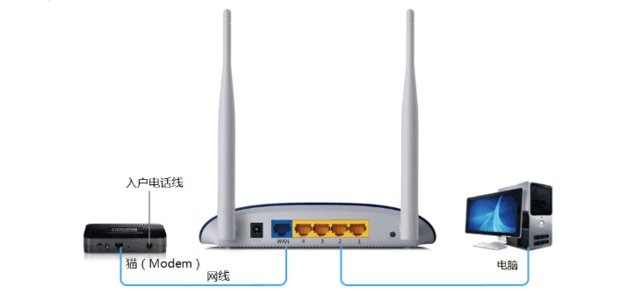
光挪位置還不夠,我決定好好研究一下這路由器的后臺。這一看才發現,以前真是冤枉它了。很多人可能和我當初一樣,買回來連上就用,根本不知道后臺管理界面(一般是打開瀏覽器輸入 tplinkwifi.net 或 192.168.1.1 就能進去-10)里藏著這么多寶貝功能。
第一個寶藏是無線信道調節。我家住的是公寓樓,一搜能搜到十幾個鄰居的Wi-Fi,大家都擠在默認的幾個信道上,不卡才怪。我在管理界面的無線設置里,把信道從“自動”改成了相對空閑的信道(比如1、6、11中的一個),感覺就像從嘈雜的菜市場換到了安靜的圖書館,網速立馬順暢了不少-4。
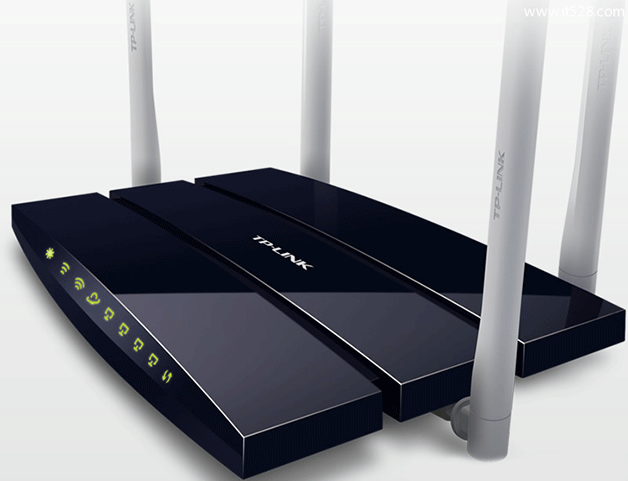
第二個讓我改觀的,是它的無線功率調節功能。我之前以為信號強度只能默認開到最大,其實不然。在路由器的“無線設置”或“應用管理”里,可以找到信號強度調節選項-2。比如在離路由器近的客廳,我就調到“節能”模式,輻射小還防蹭網;在信號需要穿墻到達的臥室和衛生間,我就保持“穿墻”模式。這種靈活調節,讓我感覺這個tp的路由器怎么樣?它并不是個“傻大粗”,反而是個懂得“看菜下飯”的智能管家,能根據不同房間的需求調整信號強度-2。
最讓我驚喜的,是它解決我“网络塞車”問題的能力。家里三四臺手機,加上平板、電視一起上網,一到晚上就卡。后來我在“高級設置”里找到了一個叫 “IP帶寬控制” 或者 QoS(服務質量) 的功能-4。我可以給正在開視頻會議的我,或者正在上網課的孩子分配更高的網速優先級,而讓正在后臺下載大文件的設備限速。這樣一來,重要的网络活動再也不受影響了,家庭网络矛盾瞬間化解。這才明白,原來網速不穩不一定是帶寬小,也可能是內部分配不均-4-6。
折騰了這么一圈,我這臺原本要被淘汰的TP路由器,居然穩穩地服務了我家又一年多,再沒掉過鏈子。所以現在你再問我tp的路由器怎么樣?我的答案徹底變了:它就像家里一位樸實但能干的老伙計,基礎扎實,潛力不小。只要你愿意花點心思去了解和設置它,它回報給你的穩定和順暢,絕對遠超它的身價。很多問題真的不是它不行,而是我們沒把它“调教”好。從“雞肋”到離不開的“真香”,我只差了一次正確的設置。
下面是幾位網友的提問和我的回復:
網友“信號追著我跑”問: 我家是農村自建三層小樓,只在一樓放了一個TP路由器,二樓信號還行,三樓基本就沒戲了。除了再拉網線,用TP路由器本身有什么好辦法解決嗎?
答: 朋友,你這情況太常見了!農村自建房面積大、墻體厚,對單個路由器確實是巨大考驗。別急著重新布線,TP路由器有個非常實用的“中繼模式”或者叫“Repeater模式”-7,正好能低成本解決你的問題。
你可以再買一個支持中繼功能的TP路由器(很多型號都支持,價格不貴),把它放在二樓。這個新路由器不需要連接網線,它的任務就是“無線接收”一樓主路由器的信號,然后像“傳聲筒”或“接力跑”一樣,把信號放大之后再轉發出去-7。這樣,二樓這臺中繼路由器就能覆蓋二樓大部分區域和三樓,成功把网络擴展到盲區。
設置過程在管理界面里有向導,核心就是讓中繼路由器并連接你一樓主路由的Wi-Fi名稱和密碼-7。相當于你在二樓建了一個“信號加油站”。如果單臺中繼覆蓋三樓仍有死角,甚至可以在三樓合適位置再級聯一個,實現全覆蓋。這是利用現有TP設備實現大戶型擴展最經濟、靈活的方案之一。
網友“都市蝸牛”問: 我看最新的TP路由器都支持Wi-Fi 6,還有雙頻甚至三頻,這些術語對我小白來說太暈了。我到底該怎么選?是不是越新越貴的越好?
答: 別被術語嚇到,咱們講點實在的。Wi-Fi 6 好比是更寬、管理更有序的高速公路,當家里同時上網的設備很多(超過10臺)時,它能有效減少擁堵,降低延遲,尤其適合智能家居設備多的家庭-6。雙頻是指路由器同時發射2.4GHz和5GHz兩個頻段的信號:2.4GHz穿墻好但速度相對慢,容易受干擾;5GHz速度快、干擾少,但穿墻能力弱-9。
所以,選擇很簡單:如果你家面積不大(百平以下),設備也不多(五六臺),一款普通的雙頻千兆路由器就足夠了。把錢花在“Wi-Fi 6”上可能感受不到明顯提升。但如果你家面積大、承重墻多,或者你是游戲玩家、高清視頻愛好者,家里手機、電腦、平板、電視一大堆,那么投資一臺支持Wi-Fi 6的雙頻或三頻路由器就非常有必要了。三頻多出一個5GHz頻段,可以專門分配給游戲主機或高端電腦,體驗絕對上一個檔次。不是越貴越好,是越適合你的使用場景和房子情況越好。
網友“怕折騰的貓”問: 看了你的文章,我也想去調調路由器,但最怕把网络搞得上不了網,恢復不了原樣。有什么設置是“動錯了也沒關系”,可以放心嘗試的嗎?
答: 你的擔心我太理解了!放心,有幾個關鍵設置是“可逆的”,而且風險極低,非常適合新手練手。
改Wi-Fi名稱和密碼:這絕對安全。在“無線設置”里,你可以隨時把默認的復雜名稱(如TP-LINK_XXXX)改成你喜歡的名字,密碼也可以改得更簡單好記-1-10。改完后,所有設備重新連接新名稱輸入新密碼即可。
調節信號強度:如前所述,在“無線設置”或“信號調節”里,你可以嘗試在“穿墻”、“標準”、“節能”幾個模式間切換-2。覺得效果不好,隨時改回去,對路由器本身沒有任何損害。
更換無線信道:在2.4GHz頻段的設置里,嘗試手動從1、6、11這幾個互不干擾的信道中選一個-4-9。如果換完感覺更卡了,很簡單,再選回“自動”或者換另一個就行。這個操作就像給路由器換了個“廣播頻道”,完全不影響撥號上網等核心功能。
記住一個黃金法則:在不確定的功能上,改動之前先截個圖,保存原來的設置。這樣萬一效果不理想,可以對照圖片一鍵還原。大膽去試,這些調整是讓你更好地“駕馭”路由器,而不是“破壞”它。

