
俺發現啊,現在大伙兒聊起數碼產品,不是比誰跑分高,就是比誰燈效炫,吵吵嚷嚷的。可當你真急著倒騰點要緊東西——比如明天匯報的PPT、攢了好幾年的老照片,或者給老家那臺“老爺車”似的電視刷個機——這時候你需要的,往往不是跑在最前頭的那個,而是那個你一回頭,它準在不聲不響等著你的老伙計。對我來說,東芝的U盤,就有點像這么個存在。
你說東芝的U盤怎么樣?我琢磨著,它不像有些牌子,第一眼就跟你炫技。它沒啥跑馬燈,外殼也可能是樸實的塑料或磨砂金屬,握在手里像塊溫潤的鵝卵石-2。但你把它插进電腦、考勤機,甚至家里那臺年份久遠的智能電視,那一聲輕微的“咔嗒”識別聲,特別順滑自然,沒有遲疑,也少有一插进去還得等幾秒才亮燈的尷尬-2。這種“安靜的可靠”,在關鍵時刻特別給人底氣。就像有網友說的,公司考勤機半夜宕機,人事急得跳腳,他摸出兜里那個小小的東芝U盤,問題往往就迎刃而解-2。這種陪伴感,勝過千言萬語的參數。
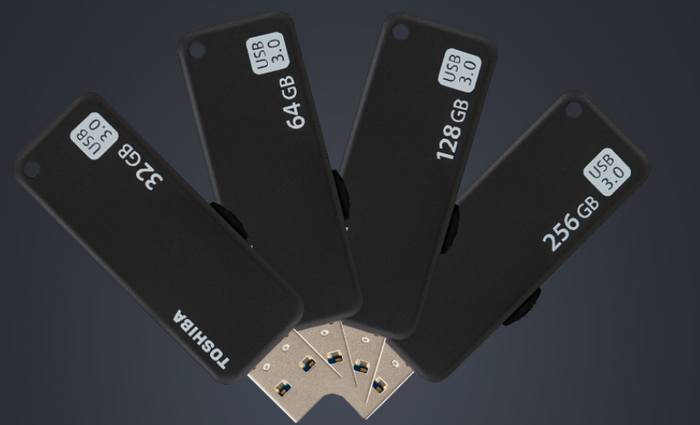
不過啊,咱也得把話說明白,你不能指望一個工具啥都行。東芝U盤家族挺大,你得會挑。如果你追求的是“嗖”一下傳完大片兒的快感,那就得瞄準它家的高端線,比如早期的EXII系列,讀寫速度飆上200MB/s不是夢-3。但說實話,對絕大多數上班族、學生黨來說,天天倒騰的不是動輒幾十G的視頻素材,而是文檔、表格、PDF這些“小件”。這時候,東芝的U盤怎么樣的答案,可能就更偏向U365或隼閃這類實用派。它們速度夠用,勝在穩定皮實。尤其是那個超薄金屬殼的款式,薄得像張卡片,還通過了IP55級防水防塵認證-5。這可是實打實的本事,意味著你出差時不小心把它掉進茶杯里、或者車里的顛簸塵土,它都能大概率扛過來,數據安然無恙-5。這可比單純的速度快,有時候更讓人安心。
東西是好東西,但用起來也得講究,不然再靠譜的“老家賊”也可能鬧脾氣。很多人頭疼的“防寫保護”問題,就是U盤側面那個小開關鎖住了,或者被電腦病毒惡意鎖定了,導致沒法存新東西刪舊文件-4。別慌,這時候可以試試用電腦自帶的“磁盤管理”工具,或者像EaseUS Partition Master這類第三方軟件,都能幫你解除鎖定、重新格式化-4。說到格式化,萬一你的東芝U盤鬧情緒無法正常格式化,別忘了去官網找找“神器”——東芝官方提供的U盤格式化修復工具(Format Utility),專治各種“不識盤”或“格式化失敗”的疑難雜癥-7。
日常保養上,也有幾個小竅門:盡量避免在數據正在讀寫(指示燈狂閃)的時候硬拔,雖說支持熱插拔,但這習慣不好-9;也別拿它當移動硬盤使喚,天天進行碎片整理,這會加速U盤閃存壽命的消耗-9;用完隨手放進保護套或干燥的地方,遠離潮濕和強磁場,它能陪你更久-1。說到底,東芝的U盤怎么樣,除了它自身品質,也看你如何待它。它是一種“不炫技,但絕不背叛”的承諾-2,在數據無價的時代,這份讓人安心把重要記憶和文件托付的信任感,或許才是它最核心的價值。
1. 網友“狂奔的蝸牛”問:看了文章,很心動這種可靠感!但我是個攝影愛好者,經常需要把相機里幾十個G的RAW照片導出來,東芝U盤里有沒有速度既快、容量又大的型號推薦?傳輸時有什么需要注意的嗎?
這位影友你好!你的需求非常具體,確實是需要U盤拿出點“真本事”的時候。對于攝影這種大量數據交換的場景,我強烈建議你關注東芝旗下的高端或旗艦系列,別再盯著基礎款了。
早期的EXII系列就是一個性能標桿,采用USB 3.0接口,官方標稱讀取速度可達222MB/s,寫入速度也能達到205MB/s-3。這個速度意味著傳輸幾十GB的 RAW 文件包,能在幾分鐘內完成,大幅提升你的工作流效率。雖然這個型號有些年頭了,但它指明了方向:要選明確標注了 USB 3.2 Gen 1(即以前的USB 3.0)或更高標準接口,并且讀寫速度(尤其是寫入速度)標稱值在150MB/s以上的型號。你可以留意產品詳情頁,或查看專業評測(像-3這樣的速度實測就很有參考價值)。
容量上,鑒于你的需求,128GB或256GB是更合適的選擇。更大的單盤容量減少了頻繁換盤、整理文件的麻煩,也能應對單次長時間拍攝的素材量。
傳輸時的重要提示:
選對接口:務必把U盤插在你電腦上藍色的USB 3.0或更高標準的接口上,插在老舊的USB 2.0口上,再快的U盤也英雄無用武之地。
集中搬運:盡量避免零散地一次拷幾個文件。最好在電腦硬盤上先新建一個文件夾,把所有要轉移的照片放進去,然后一次性將這個文件夾拷貝到U盤。這種大塊數據的連續讀寫,效率遠高于零碎文件的頻繁啟停。
耐心等燈:傳輸大文件時,U盤指示燈會持續閃爍。一定要等到指示燈停止閃爍或常亮(根據產品設計不同),并且在電腦上確認拷貝進度條完成、文件校驗無誤后,再通過系統“安全彈出硬件”的方式移除U盤。這是保護數據不損壞的最后一道保險。
2. 網友“健忘的老張”問:我就存點家里水電費單據、老照片和幾部電視劇,看了文章說基礎款就夠,但很怕它像以前用的雜牌U盤一樣突然壞掉,數據全沒。東芝的U盤在耐用性和數據安全上,到底有啥不一樣?
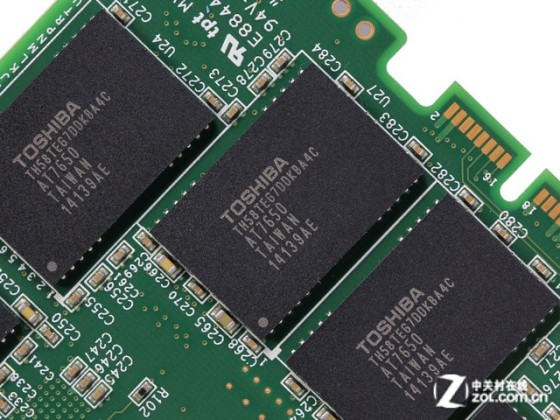
老張,您這問題問到點子上了!對于咱們這種存“家當”的需求,U盤的“穩”比“快”重要一萬倍。東芝作為全球核心的存儲芯片制造商之一,它的U盤在耐用性和數據安全上,確實有些“基本功”是雜牌比不了的-4。
核心芯片自產自用。東芝自己生產閃存顆粒(NAND Flash),這意味著從最源頭的芯片品質、篩選標準到最終成品組裝,都在一套嚴格的質量體系內完成。這就好比自家種的糧食自家做飯,知根知底,不會用那些來路不明、容易壞事的“邊角料”顆粒。很多低價雜牌U盤為了壓縮成本,使用的是降級片甚至黑片,初期可能沒問題,但隨著時間的推移和讀寫次數增加,數據丟失的風險會指數級上升。
設計上更“抗造”。文中提到的金屬外殼、IP55級防水防塵,都不是花架子-5。金屬外殼能有效散熱,保護內部芯片免受物理擠壓;防水防塵等級意味著它能夠抵御日常生活中的意外潑濺、灰塵入侵,大大提升了在包包里、口袋中、車載環境下的生存能力-5。
長期保存的可靠性。正規大廠對閃存顆粒的數據保持期都有嚴格測試和承諾。雖然所有電子存儲設備都不是永恒的,但東芝這類品牌的產品,在正常使用和保存條件下(避免極端高溫、潮濕、強磁),數據安全保存數年甚至十年的概率遠高于雜牌。當然,最最最重要的黃金法則是:任何U盤都不能作為數據的唯一備份! 對于水電費單據、老照片這類絕對不可再生的珍貴數據,一定要遵循 “3-2-1”備份原則:至少存3份,用2種不同介質(比如一份在電腦硬盤,一份在U盤或移動硬盤),其中1份放在異地(比如云盤)。這樣,即使某個設備壞了,你的記憶和重要文件也永遠有家可回。
3. 網友“數碼小白菜”問:我剛買了一個東芝U盤,第一次用需要特意格式化嗎?Windows和Mac電腦都能用嗎?還有,怎么判斷我買的是不是正品呀?
小白菜同學,歡迎加入東芝U盤用戶家庭!你的這些問題特別實用,是很多新用戶都會遇到的。
關于第一次格式化:一般來說,新買的東芝U盤開箱即用,不需要你特意格式化。出廠時它已經被預格式化為一種兼容性很強的文件系統(通常是FAT32或exFAT),可以直接在Windows和Mac電腦上識別并使用。除非你有特殊需求,比如需要在單個文件大小超過4GB(FAT32不支持)、或者想在蘋果電腦上獲得最佳兼容性(格式化為APFS/HFS+)時,才需要手動格式化。注意:格式化會清空U盤內所有數據,操作前務必確認U盤是空的或數據已備份。
關于Windows和Mac兼容:完全沒問題,這也是東芝等大牌U盤的優點。如前所述,exFAT格式在兩個系統間可以無縫讀寫。如果你主要用Mac,且不打算在Windows電腦上使用,可以將其格式化為Mac專屬的格式以獲得更好性能。反之亦然。跨系統使用時,保持exFAT格式最省心。
如何判斷正品:這可是個關鍵問題,教你幾招:
查渠道:盡量在東芝官方授權的旗艦店、大型電商的自營平臺或信譽良好的線下專賣店購買。避免價格低得離譜的非授權店鋪。
看做工:正品做工精細,接口金屬片鍍層均勻光滑,無毛刺;外殼材質扎實,印字清晰不易磨損;滑動部件(如有)手感順暢。
測速度:用像 CrystalDiskMark 這樣的免費測速軟件簡單跑一下。雖然實際速度受電腦接口影響,但如果讀寫速度與官方標稱值相差極其懸殊(比如標稱USB3.0但測出來只有USB2.0的速度),那就要高度警惕了-6。
驗軟件:嘗試使用東芝官網提供的U盤管理或格式化工具(如Format Utility)識別你的U盤-7。正品通常能被官方工具正確識別和管理。
注冊保修:通過產品包裝上的序列號,嘗試在官方網站注冊產品、查詢保修狀態。這是驗證真偽最有力的方式之一。
希望這些解答能幫到你,放心用吧,它是個靠譜的伙伴!



