
哎呦喂,您是不是也遇到過這種憋屈事兒:新手機捧在手里,或者到了朋友家、咖啡館,看著滿格的Wi-Fi信號就是連不上去,心里那個急啊,像有只小貓在撓!要么就是密碼輸了三遍都說錯誤,要么就是顯示“已連接”但網頁死活打不開,真能讓人當場“暴走”。別慌,今天咱就坐下來,沏杯茶,好好嘮嘮怎么樣連接wifi這件“說大不大,說小不小”的生活必修課。咱不光把它連上,還得連得穩、連得快!
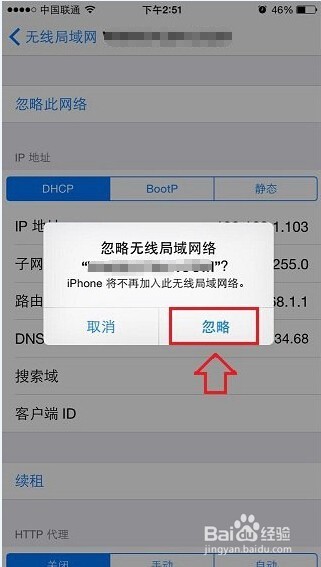
首先咱得整明白,怎么樣連接wifi,第一步其實就跟找門和鑰匙一個理兒。那個“門”,就是無線网络的名字,學名叫SSID。一般在路由器底部或者側面的貼紙上就能找著-1。新路由器通常會有個默認名稱,比如“TP-LINK_XXXX”這種格式。
打開手機或電腦的Wi-Fi設置列表,找到這個門牌號,點它-3。這時候就該掏“鑰匙”了——就是Wi-Fi密碼。這密碼同樣在路由器貼紙上,標注著“密鑰”或“PIN碼”-4。小心仔細地輸入,區分大小寫和數字字母。要是家里网络早就設好了但密碼忘了,那……可能就得去路由器管理后臺瞅瞅,或者干脆重置路由器了(按住那個小孔里的Reset鍵)-5。

這里插句大實話,有時候輸完密碼,設備會顯示“正在獲取IP地址”然后卡住,或者干脆連上后顯示“無互聯網連接”。哎,這感覺就像鑰匙插进去了,門也開了,但屋里沒通水電,白高興一場!別立刻怪自己手笨,問題可能出在別處。
基礎操作都會了,但想网络溜到飛起,還得會點“騷操作”。頭一件,路由器別亂放!千萬別把它塞進弱電箱那個“鐵棺材”里,或者藏在電視機柜最角落。英特爾的技術支持文檔就提醒,把路由器放在開闊、較高的位置,減少墻壁和金屬物體的遮擋,信號能好上一大截-2。簡單說,就是讓路由器“站得高,望得遠”。
第二,學會“挑頻道”。現在的路由器就像個廣播電臺,同時用2.4GHz和5GHz兩個頻段廣播信號。2.4GHz穿墻好但“馬路”窄(信道少),容易和鄰居家的信號“堵車”-2。5GHz“馬路”寬、速度快,但穿墻能力弱點兒。您可以在路由器設置里手動選擇一個不那么擁擠的信道(比如2.4G頻段選1、6、11信道),體驗會好很多-2。
還有個“神器”叫WPS功能。如果您路由器上有個寫著“WPS”的按鈕,那連接新設備就省事兒了:先在手機Wi-Fi列表里找到自家网络,然后快速按一下路由器上的WPS鍵,手機就能自動連上,不用輸密碼-4。這功能對不太會輸密碼的老人家,或者連接智能家電時,簡直不要太方便!騰達的路由器指南里也提到了類似的簡易組網功能-9。
最讓人上火的情況莫過于——Wi-Fi顯示“已連接”,但微信轉圈圈、視頻加載不出來。這感覺,就像車開上了高速卻發現路是斷的,真真兒地急人!別光重啟手機,試試這套組合拳:
重啟大法好:別笑,這是真有用。先把路由器的電源拔了,等個一分鐘再插上-10。讓它徹底清空一下緩存,很多時候小毛病自己就好了。
檢查“指路牌”(DNS):有時候上不了網,是因為DNS服務器“迷路”了。您可以手動設置一下:在電腦的网络設置里,把IPv4的DNS服務器地址改成8.8.8.8(谷歌的)和114.114.114.114(國內的)試試-10。
更新“網卡驅動”:電腦連不上,尤其老舊電腦,很可能是因為無線網卡驅動太老了。可以去電腦品牌官網,或者用可靠的驅動管理軟件,更新一下無線網卡驅動-2-10。英特爾就強調,更新驅動能解決很多疑難雜癥-2。
小心“干擾源”:您知道嗎?微波爐、無線电话、甚至隔壁家的路由器,都可能干擾您的Wi-Fi信號-2。試著讓路由器離這些“搗蛋鬼”遠一點。
說到底,怎么樣連接wifi這件小事,背后是設備、設置和環境三方合作的“交響樂”。從找準名稱密碼,到優化擺放位置和信道,再到出現問題后的層層排查,每一步都透著那么點生活的小智慧。現在很多手機(比如蘋果和榮耀)都支持在解鎖狀態下,自動向附近的好友設備安全地分享已連接的Wi-Fi密碼,這可是社交場合的“大殺器”-3-7。
希望這些帶著點“人味兒”的小技巧,能幫您下次在面對那個旋轉的連接圖標時,心里更有底,從容不迫地搞定一切。网络通了,世界也就真的在您手中了。
