
哎呀,說到圖片太大這檔子事兒,我可真是有一肚子苦水要倒。記得上次幫老家親戚弄個活動海報,圖片文件大得跟個炸彈似的,微信傳了半天都沒動靜,急得我直跺腳。旁邊老舅還湊過來叨咕:“這現代科技咋整的,連張圖都發不出去?”那時候我就琢磨,要是早知道怎么樣把圖片縮小,哪能受這罪啊!所以今天,我就和大家嘮嘮這個事兒,保證讓你聽完后,圖片處理變得輕松加愉快,再也不怕卡頓或空間不足了。
咱們得明白,圖片縮小不是簡單粗暴地裁掉點邊角,而是通過調整尺寸或壓縮質量來減小時文件大小,同時盡量保持清晰度。對于新手來說,最直接的法子就是利用在線工具——比如說,像“TinyPNG”或者“CompressJPEG”這樣的網站,你只需要上傳圖片,它們自動幫你處理,下載后文件就小多了。這招特別適合偶爾需要處理圖片的人,不用安裝軟件,隨時隨地都能用。不過啊,這里頭有個小竅門:上傳前最好檢查一下原圖的分辨率,如果太高了,比如那些相機拍出來的RAW格式,可能得先手動調低點兒再上傳,否則在線工具處理起來慢吞吞的,等得人心焦。我就吃過這虧,有一次沒注意,傳了個幾十兆的圖,等了老半天,結果网络一掉線,全白瞎了。所以,怎么樣把圖片縮小?先從選對工具開始,別貪圖省事忽略細節,不然反而耽誤工夫。
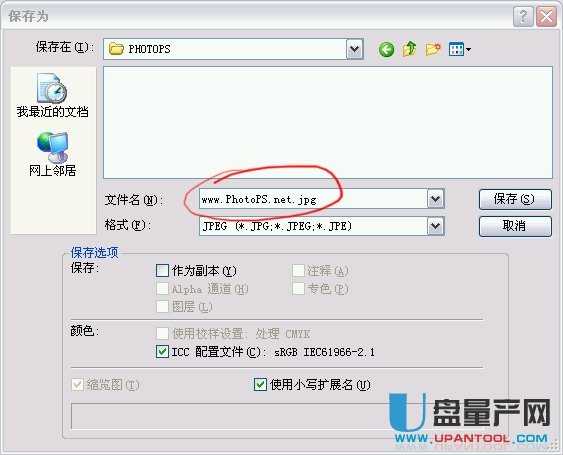
如果你經常需要處理大批量圖片,比如做電商的伙計們,天天上傳商品圖,那在線工具可能就不夠用了。這時候,咱得學學用軟件來批量操作。像Photoshop這類專業軟件,功能強大,可以設置動作腳本,一鍵縮小幾十張圖,效率高得沒話說。但別說我沒提醒你,這軟件學起來有點門檻,新手可能得摸索一陣子。我有個朋友開網店,一開始圖省事用手機隨便拍拍,結果圖片太大,店鋪加載慢,顧客跑光光,把他愁得呀,后來咬牙學了Photoshop,現在處理圖片又快又好,生意都紅火了不少。他告訴我,怎么樣把圖片縮小?關鍵得根據需求來選方法——批量處理就用軟件,省時省力,還能保持一致性。不過啊,軟件雖好,可別過頭壓縮,否則圖片糊成一片,反而影響觀感。這就像做菜,火候掌握不好,再好的食材也白搭。
再者,現在大家都愛用手機拍照分享,圖片大起來手機存儲告急,發個朋友圈都轉圈圈。這時候,手機APP就派上用場了。像“美圖秀秀”或者“Resize Image”這些應用,操作簡單,手指點幾下就能縮小圖片,特別適合日常使用。我老媽之前總抱怨手機卡,我一查,好家伙,全是高清大圖占著地方,教她用了個壓縮APP后,她樂得合不攏嘴,說手機流暢多了,連打麻將都不卡了。不過這里得插一句,方言里常說的“省油不省燈”,意思是要注意平衡:縮小圖片時,別光顧著減小文件,把畫質壓得太低,回頭打印出來像馬賽克,那就鬧笑話了。怎么樣把圖片縮小?手機APP是個好幫手,但得學會調整參數,比如把分辨率調到適合社交媒體的尺寸,這樣既節省空間,又不失美觀。
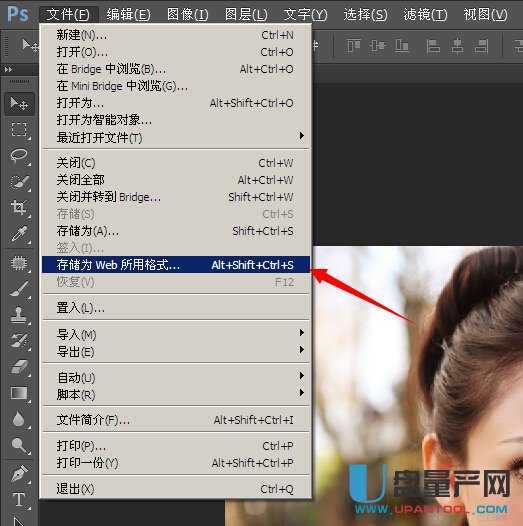
處理圖片這事兒,說難不難,說易也不易,關鍵是多試試不同方法,找到最適合自己的那條路。我現在可算明白了,不管是線上工具、專業軟件還是手機APP,都能幫你輕松搞定圖片縮小,省得你像我當初那樣急得團團轉。希望大伙兒能從我的經歷里學到點東西,少走彎路,多點從容。下面,我模仿幾位網友提的問題,并盡量詳細回答,幫大家進一步解惑。
網友A問:“我縮小圖片后總感覺糊糊的,有沒有辦法既減小大小又不損失太多清晰度?謝謝!”
嘿,朋友,你這問題問到點子上了!圖片縮小后變糊,確實是很多人頭疼的事兒。你得知道,縮小圖片通常有兩種方式:調整尺寸和壓縮質量。調整尺寸就是減少像素數,比如從4000x3000調到1000x750,這樣文件自然變小,但如果縮得太猛,清晰度肯定會下降。我建議你先用軟件如Photoshop或免費工具GIMP,在調整尺寸時勾選“保持縱橫比”和“平滑縮放”選項,這能減少鋸齒感。壓縮質量是通過算法減少文件大小,但畫質可能受損——試試用在線工具如ShortPixel,它支持智能壓縮,能根據圖片內容自動優化,平衡大小和清晰度。另外,保存格式也很重要:JPEG適合照片,但壓縮比高;PNG適合圖形,但文件大。你可以先縮小尺寸,再用工具輕微壓縮,這樣組合效果更好。別忘了預覽:處理前先對比原圖,微調參數直到滿意。就像俺老家說的“慢工出細活”,多花點時間調試,圖片就能又小又清啦!
網友B問:“我工作需要處理上百張圖片,有沒有快速批量縮小的方法?求推薦!”
哈哈,朋友,你這需求太常見了,批量處理確實能省下大把時間!如果你是Windows用戶,可以試試“FastStone Image Viewer”這類免費軟件,它支持批量調整尺寸和壓縮,設置好輸出文件夾,一鍵就能搞定上百張圖,速度飛快。對于Mac用戶,“Preview”自帶的批處理功能也不錯:全選圖片,調尺寸后保存,簡單易用。在線工具如“Bulk Resize Photos”也支持批量上傳,但网络穩定是關鍵,否則容易中斷。我推薦用本地軟件更可靠,比如“IrfanView”配合插件,能自定義腳本,自動化處理。另外,記得在批處理前先備份原圖,萬一出錯還能挽回。工作流優化上,你可以先統一圖片格式和尺寸標準,這樣后續管理更方便。就像咱們方言里說的“一勞永逸”,花點時間設置好流程,以后處理圖片就輕松多了。如果有具體軟件問題,隨時再問,大伙兒一起琢磨!
網友C問:“我是學生黨,不想花錢買軟件,有沒有免費的圖片縮小方案?最好手機電腦都能用!”
同學你好,省錢這事兒我懂,咱們學生族就得精打細算!免費方案多的是:電腦上,可以用“GIMP”這款開源軟件,功能媲美Photoshop,完全免費,支持圖片縮小和批量處理,網上教程一堆,學起來不難。手機上,推薦“Adobe Photoshop Express”免費版,它有壓縮和調整尺寸功能,操作直觀,適合日常使用。在線工具如“ResizeImage.net”完全免費,無需注冊,電腦手機瀏覽器都能訪問,上傳后自動處理,下載即用。不過要注意,免費工具可能有文件大小限制,比如單圖不超過10MB,但一般學生作業夠用了。另外,云存儲如Google Photos也有壓縮選項,上傳后自動優化,方便備份和分享。我建議你多嘗試幾個工具,找到最順手的。就像老話說的“貨比三家”,免費資源多,但得選安全可靠的,避免病毒廣告。如果有具體問題,比如處理課業圖片,隨時交流,大家互幫互助嘛!

