
好友盯著手機上滿屏的截圖皺起眉頭,我笑著拿過她的手機,幾分鐘后,雜亂無章的截圖變得井井有條。
整理手機截圖,特別是對于蘋果手機用戶來說,常常是一大難題——每次想找一張之前的截圖,都得在相冊里翻找半天,那種感覺真是“大海撈針,眼花繚亂”。
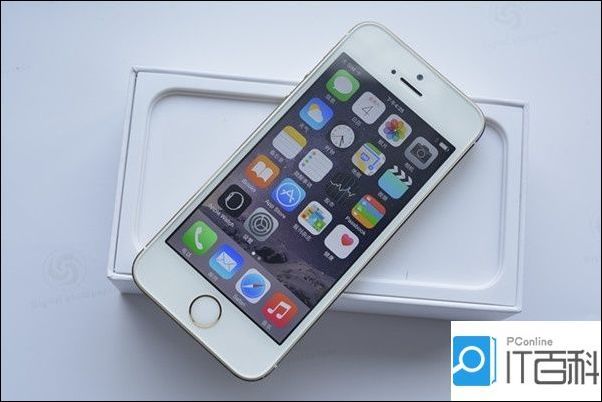
今天咱們就聊聊蘋果手機怎么樣截圖以及截圖后如何高效整理,讓這個日常小操作不再讓人頭疼。
蘋果手機的截圖功能其實相當直觀,但不同機型的操作方式略有差異。根據蘋果官方支持文檔,目前主要有以下幾種方式:
對于配備面容 ID 的 iPhone 14 及更新機型,截圖操作是同時按下側邊按鈕和調高音量按鈕,然后快速松開-1。
這種設計考慮到了現代iPhone已經取消了主屏幕按鈕的實際情況。如果你使用的是配備觸控ID和側邊按鈕的iPhone,比如iPhone SE(第二代),則需要同時按下側邊按鈕和主屏幕按鈕-1。
更早期的iPhone機型,如iPhone 8等配備觸控ID和頂部按鈕的設備,則是同時按下頂部按鈕和主屏幕按鈕-1。
完成截圖后,屏幕左下角會短暫顯示一個縮略圖,這時可以點擊它進行編輯,或向左輕掃直接關閉-1。這個小設計非常貼心,讓用戶能快速決定如何處理剛剛截取的圖片。
日常使用中,經常會遇到需要截取超過一屏內容的情況。很多用戶都在問蘋果手機怎么樣截圖完整網頁或長文檔,其實iOS系統早就內置了這項功能。
在Safari瀏覽器中打開需要截取的網頁,按照常規方式截圖后,點擊左下角的縮略圖進入編輯界面,這時頂部會出現“屏幕”和“整頁”兩個選項-6。
選擇“整頁”后,系統會自動滾動頁面,生成包含完整內容的截圖。這個功能特別適合保存完整的網頁文章或較長的資料頁面-3。
不過需要注意的是,目前蘋果的長截圖功能主要支持Safari瀏覽器,在其他應用中的使用可能會受到限制-3。
而且長截圖保存的是PDF格式而非普通圖片格式,這有利于保持原始排版和文字清晰度,但有時可能不太方便直接分享-3。
截取屏幕只是第一步,如何管理這些截圖才是真正的挑戰。所有截圖都會自動保存在“照片”應用中的“截屏”相簿里,你可以通過“照片”>“精選集”>“媒體類型”>“截屏”找到它們-1。
但對于截圖較多的用戶來說,這樣的分類還遠遠不夠。一個實用的小技巧是定期整理截圖。可以每周花幾分鐘時間,快速瀏覽截圖,刪除那些臨時性的、不再需要的截圖。
對于那些需要保留的截圖,可以使用相冊的“收藏”功能標記重要截圖,或者創建獨立相冊進行分類存放。比如,可以創建“工作資料”、“購物參考”、“旅行計劃”等不同主題的相冊。
iOS系統還提供了功能,可以通過關鍵詞查找截圖中的文字內容,這對于找回特定截圖非常有幫助。只需在照片應用的欄輸入相關內容,系統就能識別截圖中的文字信息。
除了基本操作,蘋果手機還提供了一些增強截圖體驗的功能。背面輕點功能就是一個很酷的快捷方式,可以在“設置”>“輔助功能”>“觸控”>“背面輕點”中,將“點兩下”設置為“截屏”操作-6。
這樣一來,只需要輕輕雙擊手機背面就能完成截圖,對于不習慣按鍵操作或按鍵不太靈敏的情況特別實用。
另一個有用的功能是“輔助觸控”(俗稱“小白點”),可以在“設置”>“輔助功能”>“觸控”中開啟,然后將自定義動作設置為截屏-6。
通過簡單的設置,點兩下這個屏幕上的虛擬按鈕就能截圖,減少了實體按鍵的磨損,也提供了另一種便捷的操作方式。
偶爾可能會遇到截圖功能失靈的情況,這時候不用著急。首先確認是否同時按下了正確的按鈕組合,對于面容ID機型來說,是側邊按鈕和調高音量按鈕-1。
如果按鍵操作正常但無法截圖,可以嘗試重啟設備,這能解決許多臨時性的軟件問題。檢查設備存儲空間也很重要,如果存儲已滿,系統可能無法保存新的截圖-10。
保持iOS系統更新也是確保功能正常的重要一環,蘋果的每次系統更新都可能包含對截圖功能的優化和改進-10。
一位網友看著自己手機相冊里堆積如山的截圖苦笑:“截屏一時爽,整理火葬場。” 隨著手機使用時間增長,她的截圖文件夾已經膨脹到數百張。
通過創建“臨時”、“重要”和“已處理”三個相冊,配合每周一次的整理習慣,她終于能在幾秒鐘內找到任何需要的截圖。她現在感嘆:“原來不是截圖太多,而是缺乏整理的方法。”

