
哎喲喂,今兒個可把我給氣壞了!本來趕著下班回家追兩集劇,結果電腦上的無線网络圖標愣是給我顯示個黃色感嘆號,網頁刷不開,視頻轉圈圈。我盯著那個破圖標,心里頭那個火啊,蹭蹭地往上冒,恨不得立馬把這破網卡給摳出來扔樓下去!相信不少朋友都遇到過我這情況吧,心里肯定也在嘀咕:我這無線網卡信號怎么樣啊,到底是哪里出了幺蛾子?
別急,咱先喝口水消消氣。這無線網卡信號出問題,就跟人感冒似的,癥狀千奇百怪,但病因就那么幾個。今天咱就拋開那些晦澀難懂的術語,像嘮家常一樣,把這“病根子”給它揪出來。
當你發現網速慢得像蝸牛,或者干脆連不上網時,第一反應千萬別就是斷定網卡壞了。咱得先判斷,這是網卡本身的“硬件故障”,還是被其他因素給“拖累”了。
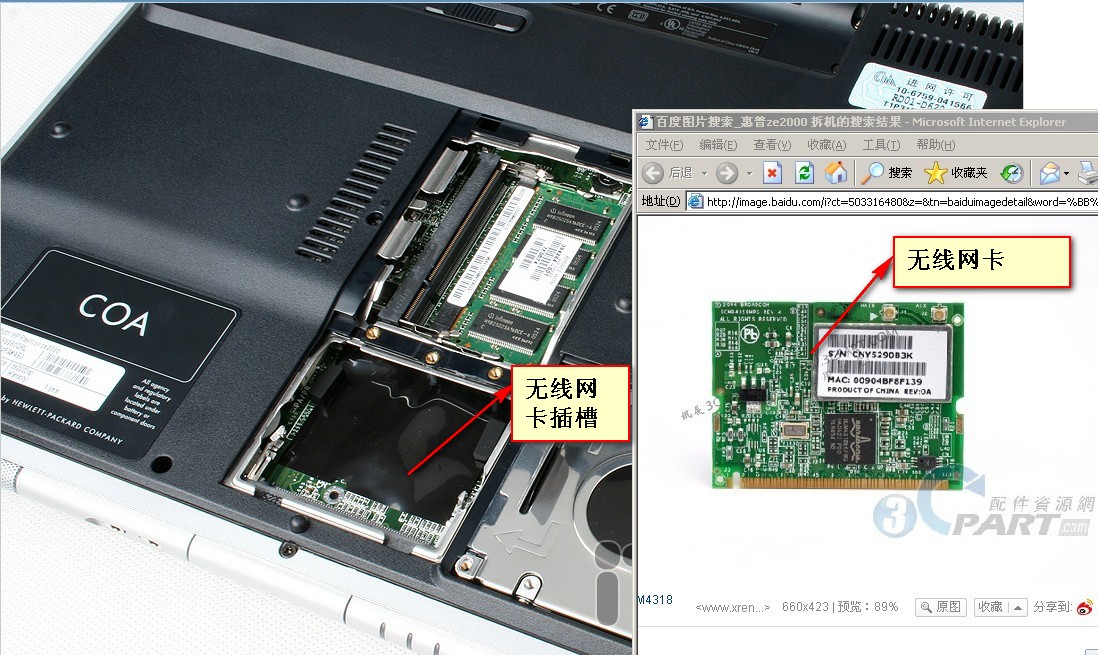
最直白的一招,就是去系統的“設備管理器”里瞅瞅-1。你可以在電腦上右鍵點擊“此電腦”或“計算機”,選擇“管理”,然后找到“設備管理器”。在里面翻翻“网络適配器”這一項,看看你的無線網卡名字在不在里頭。要是它前面有個黃色的小嘆號或者紅色的叉叉,哎呀,那情況就有點明了了——這多半是驅動“抽風”了,或者系統壓根沒認出它來-1-4。
如果這里看著沒問題,網卡好好的,那咱們就進行第二步:看看它到底“收不收得到信號”。你點開電腦右下角的网络圖標,看看能搜到多少個Wi-Fi名字(SSID)。如果能搜到一大堆鄰居家的网络,偏偏連不上自家的,或者網頁打不開,那很可能不是你網卡接收信號的能力問題,而是別的設置或干擾在搗鬼-4。如果什么都搜不到,空空如也,那……可能真是網卡“罢工”了,或者被你不小心關掉了(有些筆記本有物理無線開關或快捷鍵,一定要檢查)-1。
通過了這幾項基本檢查,如果你的無線網卡信號怎么樣呢?至少說明它硬件上可能沒大礙,能和路由器“對上眼”。那接下來,咱們就得深入排查那些讓信號“萎靡不振”或“上躥下跳”的元兇了。
很多朋友抱怨網速慢,第一個想到的就是:“是不是我網卡太差了?” 其實吧,很多時候真不是網卡的鍋,而是你把它,或者把路由器,放在了“風水不好”的位置。
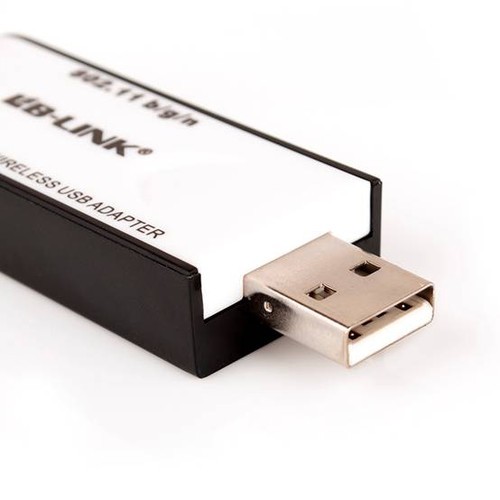
你想啊,無線信號就是無線電波,它怕啥?一怕遠,二怕擋,三怕吵。你把路由器塞在角落的弱電箱里,或者把臺式機的USB網卡隨手插在機箱后面那一堆線纜后面,這信號穿過幾堵承重墻,再繞過一堆金屬障礙物,到你網卡那里早就“氣若游絲”了-5-7。所以,最簡單的優化方法:讓網卡和路由器“面對面”。盡量把路由器放在屋子中央開闊處,把USB網卡用延長線引到桌面空曠位置,效果立竿見影-2-3。
除了“擋”,還有“吵”。這個吵,指的是無線信道干擾。尤其是現在家家都有Wi-Fi,大家都擠在2.4GHz這個“老破小馬路”上,信道重疊嚴重,能不堵嗎?你可以用一些Wi-Fi分析軟件(比如WirelessMon)掃一下,看看你家周圍哪個信道最擁擠-2-10。然后進路由器后臺,把2.4GHz的信道手動切換到相對空閑的(比如1、6、11這些互不干擾的信道)-10。如果你的網卡和路由器都支持5GHz,那更好了,果斷連5GHz的Wi-Fi,這條路又寬又清凈,速度自然就上去了-5-7。
另外,還有個容易被忽略的“內鬼”——USB接口。很多朋友買了支持高速的USB 3.0網卡,卻插在了機箱前面板的USB 2.0口上(有些坑爹機箱前面板的藍色接口也可能是假的USB 3.0),速度直接被限制在300Mbps以下,能不慢嗎?-2 一定認準主板原生USB 3.0接口(一般是藍色的)插上去。
有時候,信號顯示是滿格的,但玩游戲突然飆高ping,看視頻突然卡頓,這種無線網卡信號怎么樣的穩定性問題,其實更讓人抓狂。這往往不是信號弱,而是受到了“突發性干擾”。
你需要像個偵探一樣,檢查一下網卡周圍有沒有“搞破壞”的電器。微波爐、無線座機电话、藍牙音箱、甚至是劣質的USB 3.0設備,在工作時都可能產生強烈的無線干擾,導致你的Wi-Fi瞬間“斷片”-2-3。所以,讓網卡遠離這些設備,非常關鍵。
還有一個深層次原因,可能是驅動不兼容或過舊。驅動程序是網卡和操作系統溝通的“翻譯官”,翻譯得不好,就會指令錯誤,導致工作不穩定。不妨去官網下載一個最新版本的驅動,或者如果你當前版本有問題,也可以試著回滾到一個更穩定的老版本驅動-2。
對于臺式機用戶,一個小技巧:盡量把USB無線網卡插在機箱后面板的主板接口上,而不是前面板。后面板供電更足、更穩定,能減少因供電不足導致的網卡間歇性失靈-3。
評估無線網卡信號怎么樣,不能光看桌面右下角那個小格子的多少。它是一個綜合結果,包括了信號強度、信噪比、干擾程度和驅動匹配度。通過上面這些步驟一步步排查,從擺放位置到信道選擇,從驅動更新到干擾規避,絕大多數問題都能迎刃而解。這比單純換一個更貴的網卡,往往要有效得多!下次再遇到网络“便秘”,別急著發火,按咱這路子走一遍,說不定就有驚喜哦。
1. 網友“風清揚”問:大佬講得很實在!我按你說的把路由器信道改了,干擾少了些,但速度還是沒達到我寬帶的標稱值。我路由器是Wi-Fi 6的,網卡是USB 3.0的,是不是還有什么高級設置沒打開?
答: 風清揚你好!你這個問題問到點子上了,從“能用”到“跑滿速”,確實還需要一些精細調整。確認一個關鍵點:你的USB網卡插在真正的USB 3.0接口上了嗎?正如文章里提到的,有些機箱前面板的藍色口可能是“冒牌貨”,速度不達標。最穩妥的方法是插到主板自帶的后面板USB 3.0口上-2。
進入路由器后臺,找兩個高級設置:1. 頻段帶寬:對于Wi-Fi 5(802.11ac)或Wi-Fi 6(802.11ax)路由器,在5GHz頻段下,會有“80MHz”或“160MHz”的選項。這個帶寬就像車道的寬度,寬度越大,同時能跑的數據就越多。把它設置為你的網卡支持的最高檔(通常是80MHz),握手速度就能最大化-2。2. 無線模式:確保無線模式設置在了“802.11ax/n/ac mixed”這類混合模式,或者直接指定到“802.11ax”,避免路由器為了兼容老設備而運行在低速模式-5。
檢查一下你網卡的協商速率。在Windows系統下,可以進入“設置”->“网络和Internet”->“狀態”,點擊“屬性”,往下拉就能看到當前連接的“鏈接速度”。這個速度應該接近你網卡的理論最高值(比如867Mbps、1200Mbps等)。如果遠低于此,可能就是上述設置有問題,或者網卡驅動需要更新-5。把這些都調好,才算是把硬件潛力完全榨干了。
2. 網友“小白兔不白”問:謝謝樓主,學到了!我是電腦小白,想買個USB無線網卡給臺式機用,市面上從幾十到幾百的都有,該怎么選才能讓信號又好又穩定呢?主要就家里上上網、看看視頻。
答: 小白兔你好!選購網卡確實不用追求最貴,適合自己才最重要。給你幾個簡單直接的選購建議:
第一,看協議標準:現在起碼要選支持 Wi-Fi 5(802.11ac) 以上的產品。它支持5GHz頻段,速度快、干擾少。如果預算充足,直接上 Wi-Fi 6(802.11ax) 的網卡,未來幾年都不會過時,抗干擾能力更強-7。千萬別買只支持老舊Wi-Fi 4(802.11n)的網卡了。
第二,看頻段:一定要選 雙頻(2.4GHz & 5GHz) 的。2.4GHz穿墻好但速度慢易干擾;5GHz速度快延遲低,但穿墻稍弱。雙頻網卡可以讓你根據情況自由切換,比如在客廳就用5GHz,隔了兩堵墻的房間自動連2.4GHz,非常靈活-5-7。
第三,看天線:對于USB網卡,如果重視信號,可以選帶有一根或多根可拆卸或可調節外置天線的型號。天線的增益(dBi值)越高,信號接收和發送能力一般越強。對于家庭普通環境,帶一根5dBi天線的產品通常就足夠了。
第四,看接口和造型:如果電腦USB口緊張,可以考慮那種非常小巧的“納米”接收器。但如果更看重信號,稍微大一點、帶天線或延長線的款式信號會更有保障-3。記住,不要被各種“穿墻王”、“高速”的夸張宣傳迷惑,按上面三點來選,百元左右的Wi-Fi 5或Wi-Fi 6雙頻網卡,完全能滿足家庭日常需求了。
3. 網友“往事如煙”問:我的情況比較怪,筆記本電腦,無線時好時壞,有時候重啟一下就好,過陣子又不行。系統診斷老是說“默認網關不可用”,這是網卡要壞了的節奏嗎?
答: 往事如煙你好!“默認網關不可用”這個錯誤挺常見的,先別急著判網卡死刑,它很可能不是硬件損壞,而是軟件或配置層面的“小感冒”。
你可以按順序嘗試這幾個方法:1. 重置网络堆棧:在Windows框輸入“cmd”,右鍵以管理員身份運行“命令提示符”。依次輸入并執行下面兩條命令:netsh winsock resetnetsh int ip reset
執行完后重啟電腦。這相當于給网络的“通信規則”來了次復位,能解決很多玄學問題。2. 更新或重裝驅動:去筆記本品牌官網或網卡制造商(如Intel、Realtek)官網,根據你的具體型號,下載最新的無線網卡驅動進行安裝。如果已經是最新,可以嘗試在設備管理器中“卸載設備”,并勾選“刪除此設備的驅動程序軟件”,然后重啟,讓系統自動重裝驅動-1。3. 檢查電源管理:在設備管理器中找到你的無線網卡,右鍵“屬性”,進入“電源管理”選項卡,取消勾選“允許計算機關閉此設備以節約電源”。這個選項有時會導致系統為了省電,不適當地降低網卡功耗,造成斷線-3。
如果以上方法都試了還是老樣子,那有可能是網卡硬件老化了,或者主板上的網卡模塊存在虛焊等隱性問題。這時,花幾十塊錢買一個前面提到的USB外置無線網卡插上,禁用掉筆記本自帶的,問題大概率就解決了,性價比比維修高得多。


