
整理好的電子資料在打印時突然格式混亂,一位圖書管理員通過云端打印服務將上百頁的研究文獻整齊裝訂成冊,這個轉變只用了不到十分鐘。
整理網頁資料時,直接點擊打印往往會得到包含廣告、導航欄和無關元素的雜亂內容,甚至出現格式錯亂、頁面截斷的問題。根據華為鴻蒙設備打印指南,正確的打印流程應始于打印預覽,通過調整頁面設置可修正大多數格式問題-7。
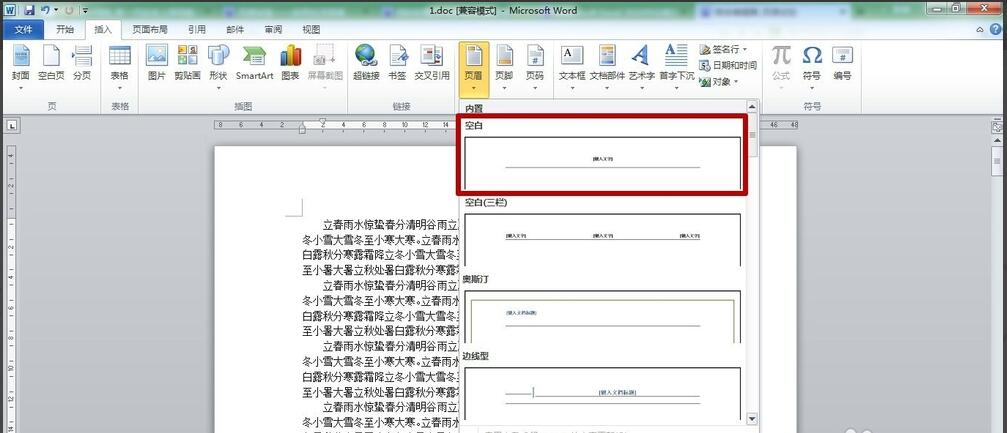
直接網頁打印看似是最快捷的方式,按下Ctrl+P(Mac為Command+P)快捷鍵就能調出打印界面-1。
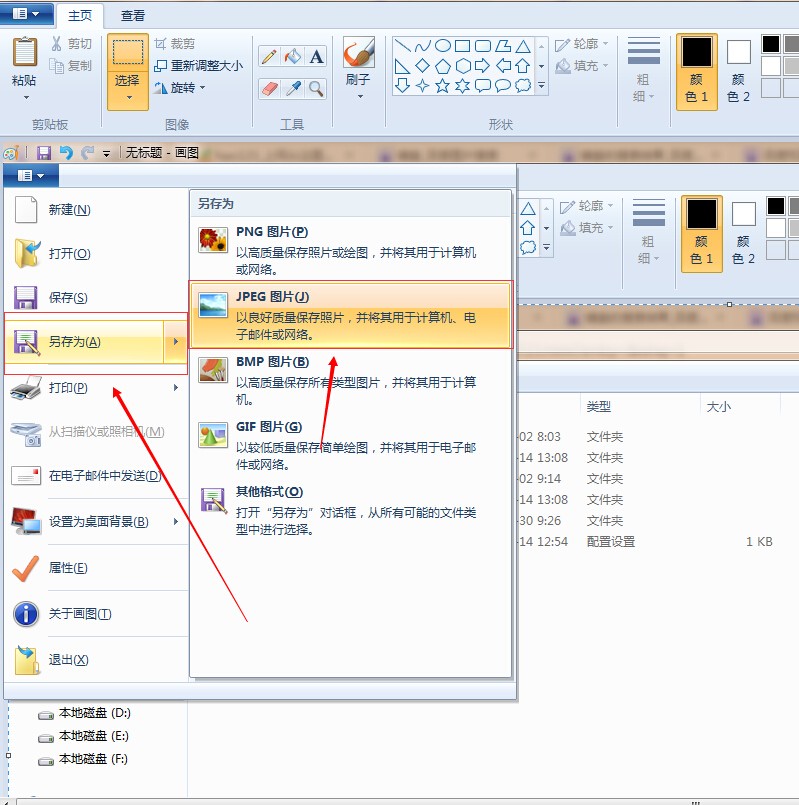
然而這種方法有個大坑——廣告和導航欄經常一起被打印出來,特別是從那些商業網站獲取資料時,無關元素可能占據近三分之一的紙張空間。
理光技術支持文檔指出,打印復雜網頁內容時,打印機可能需要更長時間處理數據密集型頁面-9。有時候甚至會出現“打印作業耗時過長”的情況,讓人誤以為打印機出了問題。
這個問題在學生群體中尤其突出,很多同學反映從學術網站直接打印論文時,側邊欄的推薦閱讀和底部的相關鏈接總是“不請自來”,破壞了文檔的整潔性。
“這個打印出來格式全亂了!”這可能是辦公場所最常聽到的抱怨之一。實際上,西安建筑科技大學的文檔指出,打印前必須進行打印預覽-4。
調整打印格式的第一步是檢查頁面設置。確保紙張方向與實際需求一致,頁邊距設置合理。很多人在打印長文檔時,常常忽視“縮放”選項,導致字體大小不符合閱讀習慣-8。
萊克斯馬克的故障排除指南提供了一個實用技巧:對于打印效果不佳的PDF文件,可嘗試“作為圖像打印”選項-6。這種方法特別適合那些包含特殊字體或復雜排版的文檔。
遇到打印內容不全的情況,可以嘗試在打印機屬性中選擇“縮小適應頁面”或“按比例縮放”選項-8。這一簡單調整往往能解決大部分內容截斷問題。
當我們面對格式要求較高的資料時,怎么樣打印文件才能既保持內容完整又美觀整潔?答案就是復制粘貼到文字處理軟件中再打印。
這種方法雖然多了一步操作,但能徹底去除網頁廣告和無關元素。就像有位大學教授常說的:“網頁是給人瀏覽的,文檔才是給人閱讀和保存的。”
將網頁內容復制到Word或WPS等軟件后,你可以自由調整字體、行距和段落格式。建議使用常見的打印字體如Times New Roman或Arial,字號設置在10到12磅之間最為合適-8。
對于包含多來源資料的研究者來說,這種方法尤其有價值。你可以將不同網頁的相關內容整理到同一文檔中,添加自己的批注和標記,最終形成一個完整的參考資料集。
對于企業用戶或經常需要批量打印的人來說,怎么樣打印文件才能高效又專業?第三方工具提供了企業級解決方案。
以i人事平臺為例,它提供的一站式云打印服務能自動排版、去除廣告并保證格式統一-1。這類工具特別適合HR部門打印員工檔案、合同或制度文件。
河池學院圖書館的自助打印系統展示了另一種專業解決方案:用戶通過微信小程序上傳文件,遠程完成個性化設置后,到指定地點掃碼即可取件-10。
這種云端打印服務支持從手機或電腦上傳文件,支持壓縮包自動解壓,最大可處理200MB的文檔-10。對于學生批量打印論文或企業打印大量報告來說,這無疑大大提高了效率。
遇到打印問題時,很多人首先懷疑打印機硬件故障,但實際上大部分問題源于設置錯誤。智慧記進銷存的技術支持指出,打印時提示“文件另存為”通常是因為默認打印機設置錯誤-3。
可能是誤選了虛擬打印機如“Microsoft XPS Document Writer”,只需在控制面板中將真實打印機設為默認即可解決-3。
另一個常見問題是打印作業暫停或無響應。理光的技術文檔建議,這種情況下應檢查打印機顯示面板的提示信息,可能是內存不足或數據過于復雜-9。
對于PDF文件打印異常,萊克斯馬克建議在Adobe Acrobat中選擇“作為圖像打印”功能-6。這種方法能繞過字體兼容性問題,特別適合打印那些包含特殊字符的學術論文。
一位經常需要整理市場報告的分析師發現,直接打印的網頁資料有近40%的頁面空間被廣告占據,而使用復制粘貼法后,同樣的資料頁數減少了三分之一。
圖書館的自助打印數據顯示,采用云端上傳后打印的用戶,平均每次打印節省了8分鐘排隊等待時間-10。隨著智能排版工具的發展,專業打印服務正在將格式調整時間從平均15分鐘縮短到幾乎可以忽略不計。

