
看著手機上緩慢加載的網頁和視頻,鄰居家的孩子可能正愉快地用著你家的网络打著游戲,而你卻在為網速卡頓發愁。
看著手機加載視頻的“小圈圈”轉個不停,你是否懷疑過自家的WiFi正被不速之客“共享”?我家隔壁剛搬來的小伙子是個游戲迷,有次閑聊他居然順口說出了我家之前的WiFi名稱,那一刻我才恍然大悟——默認的密碼就像家門虛掩,誰都能進來逛一圈-1。
定期更改WiFi密碼不僅是維護網速權益的小技巧,更是守護家庭网络安全的重要防線-2。畢竟,誰也不想讓陌生人通過自家网络窺探隱私。

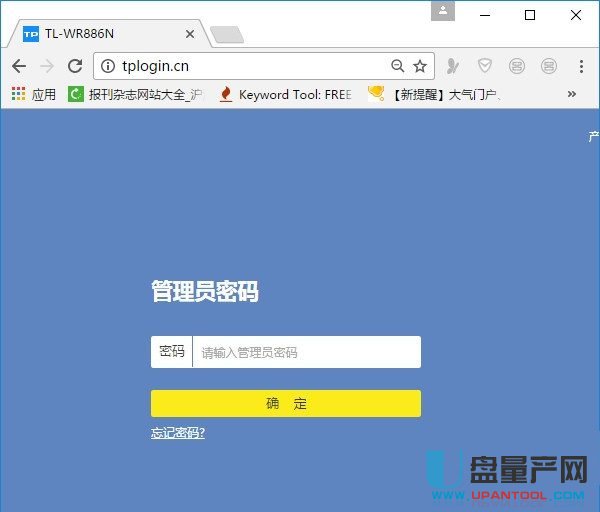
在動手怎么樣更改wifi密碼之前,得先找到你家网络的“管理大門”——也就是路由器的管理地址。這事兒其實不難,就像去找朋友家得先知道門牌號一樣。
絕大多數路由器的“門牌號”(IP地址)就那么幾個常見的:192.168.1.1、192.168.0.1或者192.168.2.1-1。如果你用的是蘋果的AirPort基站,那可能是10.0.1.1-1。
這些地址通常就印在路由器底部或側面的標簽上,旁邊還跟著默認的登錄用戶名和密碼(常常是“admin”)。
萬一標簽磨損看不清了,也別急。用網線把電腦和路由器連起來,或者用手機連上當前的WiFi,在瀏覽器里挨個試試這些地址,總有一個能打開登錄頁面-3。
成功登錄路由器后臺管理界面,是怎么樣更改wifi密碼最關鍵的一步。不同品牌的路由器界面長得不太一樣,但核心路徑萬變不離其宗。
登錄后,你需要找到“無線設置”或“WiFi設置”相關的選項-3。點進去后,你會看到當前的無線网络名稱(SSID)和密碼。
以常見的TP-LINK路由器為例,在“無線設置”下的“無線安全設置”里,選擇“WPA-PSK/WPA2-PSK”加密方式(這是目前最安全的家用加密方式之一),然后在“PSK密碼”欄里輸入你的新密碼-4。
這里有個要緊事:新密碼長度最好不少于8個字符,并且要包含字母、數字,如果能加上特殊符號就更牢固了-3。
在設置新密碼的旁邊,你一定會看到一個叫做“加密方式”或“安全類型”的選項-1。這個選擇至關重要,它決定了密碼這把“鎖”的堅固程度。
目前主流的加密方式有WPA2和更新的WPA3。請務必選擇“WPA2-PSK”或“WPA2/WPA3混合模式”-1。絕對不要選擇已經過時、極易被破解的“WEP”加密-1。
如果你的路由器支持并所有設備都較新,可以嘗試選擇“WPA3”以獲得更強的安全性-2。但要注意,一些舊的手機、平板可能不支持WPA3,選了會導致它們連不上網-2。
點擊“保存”或“應用”后,路由器通常會重啟-4。這時,所有之前連接過的設備都會斷開,你需要用新密碼重新連接它們-7。
怎么樣更改wifi密碼這件事到這里就基本完成了。但如果你想做得更到位,還有兩件順手的事可以做:一是把無線网络名稱(SSID)從默認的廠商名改成一個你喜歡的、不帶個人隱私的名字-1。
二是可以考慮啟用“訪客网络”功能(如果路由器支持的話)。給來的客人單獨開一個速度有限、與主网络隔離的WiFi,既方便又安全,徹底避免了每次來客人都要分享主密碼的麻煩-1。
分享幾個設置高強度密碼的心法。一個牢靠的密碼應該是“自己容易記,別人猜不到”。
避免使用“12345678”、“password”或者“你家电话號碼”這類“最差密碼”-1。可以用一句你喜歡的歌詞或口號的首字母,穿插數字和符號。
例如,“我和我的祖國一刻也不能分割”可以轉化為“W&wDzg1kYbNfg@2024”。這樣的密碼長度足夠,包含大小寫字母、數字和符號,強度很高,而且對自己有特殊意義,不容易忘-1。
改完密碼后,路由器屏幕上的小綠燈規律地閃爍著。用手機重新連上网络,點開一個4K視頻測試,進度條“嗖”地一下就沖到了頭,再也沒有了之前那種拖泥帶水的卡頓。這種流暢的感覺,不僅是網速的回歸,更是一種“家門已鎖好”的踏實感。
家里的智能音箱、電視盒子需要一個個重新聯網,雖然有點小麻煩,但這個過程就像給家里的數字防線挨個哨位換了新口令,接下來的日子才能高枕無憂。
網友“速速斷網俠”問:我按照教程改了密碼,可總覺得還是有人蹭網,網速時快時慢。有沒有什么辦法能“揪出”到底有哪些設備連在我家WiFi上?
答:你的警惕性很高,這是好事!確實,光改密碼還不夠,定期“清查戶口”很重要。絕大多數路由器的管理后臺都提供了這個功能。
你再次登錄到路由器的管理界面(就是改密碼的那個頁面),仔細找找“連接設備管理”、“DHCP客戶端列表”或“無線主機狀態”這類選項。點進去,你會看到一個當前所有連接到你家路由器的設備列表,通常會顯示設備的名稱(有時是手機型號或電腦名)和它的IP地址。
你可以對照這個清單,看看有沒有不認識的“陌生設備”。如果你家里有8臺設備聯網,但列表里顯示了10個,那多余的就很可疑了。發現可疑設備后,高級一點的路由器支持直接“拉黑”(禁用)該設備,或者對其進行“网络限速”。更徹底的做法是,你可以再次修改WiFi密碼,并啟用更嚴格的WPA2加密,讓非法設備徹底斷聯-1。
網友“電子小白”問:教程里說的路由器管理地址我打不開,輸入密碼后老是提示錯誤。我懷疑之前的密碼被改過,現在完全進不去了,怎么辦?是不是路由器就廢了?
答:別慌,這種情況很常見,路由器絕對沒廢,我們有一招“終極重置大法”。請你找到路由器機身上一個不起眼的小孔,旁邊通常寫著“Reset”或“重置”。在路由器通電的情況下,用卡針或牙簽長按這個按鈕大約10-15秒,直到你看到所有指示燈一齊快速閃爍幾下后松開-2。
這個操作會讓路由器恢復出廠設置,之前設置過的管理密碼、WiFi密碼都會變回最初貼在機器底部標簽上的默認值-1。你就可以用默認信息重新登錄,并按照教程重新設置网络名稱和密碼了。不過要記住,重置意味著你需要重新配置上網方式(一般選擇“自動獲取IP”即可),并且所有設置都要重來一遍。
網友“智能家居控”問:我家有二十多個智能家電連著WiFi,每次一改密碼,就要重新配對所有設備,工作量太大了。有沒有改密碼但不用重連所有設備的方法?或者有什么更好的管理方案?
答:你的痛點我深有體會,每次給智能家居重新聯網簡直是一場噩夢。必須明確一點:更改主WiFi密碼后,所有設備都必須用新密碼重新連接,這是出于安全考慮無法繞開的-7。
但是,有更優雅的解決方案來應對未來。第一,強烈建議你使用路由器的“訪客网络”或專門為智能家居設備建立一個獨立的“IoT网络”。把不常變動、但數量眾多的智能設備(如燈泡、插座、傳感器)連接到這個單獨的网络,并使用一個獨立的、復雜的密碼-2。
這樣,當你需要因為某些原因更改主网络密碼時,這些智能設備完全不受影響。主网络則專門用于手機、電腦、平板等需要高速和頻繁使用的設備。這個方案不僅能解決你現在的麻煩,也讓网络結構更清晰、更安全。

