
哎呦我去,昨天我那臺老伙計電腦又雙叒叕藍屏了,屏幕上那一串串錯誤代碼看得我腦殼疼。一想到要抱著主機跑去電腦城,排隊等師傅重裝系統,還得花個大幾十塊錢,我這心啊就拔涼拔涼的。正發愁呢,隔壁搞IT的老張探頭進來,一聽我的“悲催”遭遇,立馬甩過來一句:“這都啥年頭了,還用求人?自己整個‘大白菜’裝一下啊,分分鐘的事兒!”
大白菜?我一開始還以為是教我做酸辣白菜的APP呢!結果老張一臉“你沒救了”的表情看著我,跟我安利了半天。原來啊,大白菜裝機指的是一款名叫“大白菜超級U盤裝機工具”的國產軟件,是專門給Windows電腦安裝和維護系統用的,號稱是“小白救星”-1。我當時心里直打鼓:這玩意兒大白菜裝機怎么樣啊?像我這種只會用電腦打游戲、寫文檔的“菜鳥”真的能搞定嗎?
抱著死馬當活馬醫的心態,我研究了一晚上。結果不試不知道,一試嚇一跳!今天,我就把我這個“驚心動魄”又“充滿成就感”的親身經歷,外加從各處搜羅來的干貨,揉碎了、嚼爛了分享給大家,保你看完就能從“系統安裝恐懼癥”患者,變身成能幫妹子修電腦的“大神”。
簡單來說,你可以把大白菜裝機工具理解成一個“超級系統安裝外包團隊”。它的核心工作,就是幫你把一個普普通通的U盤,變成一把功能強大的“系統萬能鑰匙”——也就是啟動盤-2。
在過去,裝系統要么靠光盤(現在好多電腦都沒光驅了),要么就得用命令行輸入一堆看不懂的代碼,門檻高得嚇人。而大白菜這類工具的出現,徹底改變了游戲規則。它把所有這些復雜的步驟,比如寫入啟動文件、集成PE微型系統、添加各種維修工具等等,全都打包成了一個按鈕:“一鍵制作啟動U盤”-1。你只需要點一下,喝杯茶的功夫,你的U盤就“進化”完成了。
那它到底好在哪,能讓這么多人推薦?我總結下來,主要是這幾點,正好也解答了“大白菜裝機怎么樣”這個核心疑問:
對小白友好到哭:這是它最大的賣點。全程圖形化界面,點點鼠標就行,根本不需要你去研究啥是BIOS、啥是GHO鏡像(雖然它全都支持)-1。軟件界面干凈,沒那么多花里胡哨的廣告和陷阱,照著指引一步步來,幾乎不可能出錯-5。
兼容性堪稱“海王”:這才是它的硬實力。不管你的電腦是十年前的老爺機,還是最新的游戲本,它基本都能通吃。因為它同時支持傳統的BIOS和現在主流的UEFI兩種啟動模式-1。更厲害的是,它集成了海量的硬件驅動,安裝系統時能自動識別和安裝,免去了你后續到處找驅動的痛苦,大大減少了裝完系統后顯卡沒聲音、Wi-Fi連不上的尷尬-4-6。
功能多到不像個免費軟件:制作好的U盤啟動盤,不僅僅能裝系統。它自帶一個Windows PE環境,相當于一個在U盤里運行的迷你操作系統。在這個PE系統里,你可以干很多事:比如電腦密碼忘了,可以用工具清除;系統崩潰進不去了,可以嘗試修復引導;甚至硬盤分區錯了、誤刪了重要文件,都能找到工具嘗試搶救一下-1。真正做到一盤在手,底氣我有。
經濟實惠,一盤兩用:制作啟動盤時,它會智能地把U盤分成兩個區。一個隱藏的系統區用來放啟動文件,防止被病毒破壞;剩下的空間依然可以像普通U盤一樣存你的電影、文檔,完全不浪費-8。關鍵是,這么多功能,它居然還是免費的!比起動不動就收費的第三方裝機服務,這簡直是良心啊-1。
光說不練假把式,下面我就結合自己的實操,把步驟掰開了講給你聽。你只需要準備一個容量8GB以上的空白U盤(里面的資料一定要先備份好,制作過程會格式化U盤!),和一臺能正常上網下載軟件的電腦。
第一步:下載“種白菜”的工具。
去大白菜的官網或者一些正規的軟件下載站(比如3DM軟件站這種),找到最新版本的“大白菜超級U盤裝機工具”下載下來-5-8。認準官方渠道,避免下到帶病毒或流氓軟件的版本。
第二步:制作“白菜”啟動盤。
把U盤插到電腦上。
運行下載好的大白菜軟件,它會自動識別到你的U盤。
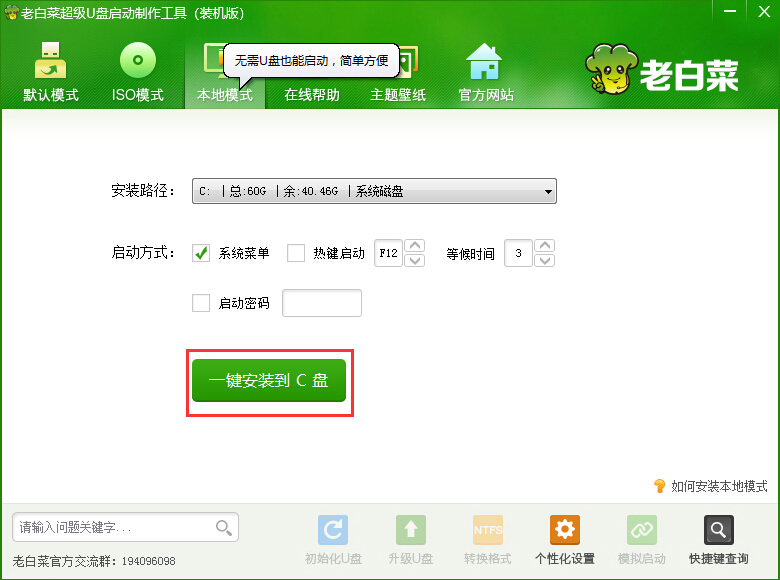
在軟件界面里,通常保持默認設置就行,然后狠狠心,點擊那個最醒目的 “一鍵制作成USB啟動盤” 按鈕-2。
接下來,泡杯咖啡,稍等幾分鐘。軟件會幫你完成格式化、寫入PE系統等所有后臺工作。完成后,它甚至還能模擬啟動一次,讓你預先看看成不成功-1。
第三步:準備“菜譜”(系統鏡像)。
啟動盤是“鍋”和“灶”,我們還得有“米”和“菜”——也就是Windows系統鏡像文件(ISO或GHO格式)。這個需要你根據自己的需求,去微軟官網下載正版鏡像,或者從可信賴的來源獲取。下載好后,把它復制到制作好的U盤的根目錄或者指定的文件夾里就行,很簡單-2。
第四步:上灶“炒菜”(安裝系統)。
這是最關鍵但也最刺激的一步:
把制作好的U盤插到需要重裝系統的電腦上。
開機,然后立刻狂按鍵盤上的 啟動項選擇鍵(通常是F12、F2、Esc或Del鍵,不同電腦不一樣,開機畫面下方一般有提示)。
在出現的啟動菜單里,選擇你的U盤(通常帶USB或U盤品牌名稱),回車。
成功的話,你就會進入大白菜的PE系統桌面了,里面有很多圖標工具。
第五步:一鍵“出鍋”(執行安裝)。
在PE桌面里,找到“大白菜一鍵裝機”這類圖標的軟件,打開它。
軟件會自動掃描U盤里的系統鏡像文件,你選中它。
選擇你要把系統安裝到哪個盤(通常是C盤)。
點擊“執行”或“確定”。軟件會再次和你確認,然后就會開始全自動安裝-2。
安裝過程中電腦會自動重啟幾次,記得在第一次重啟后,把U盤拔掉,不然可能又會從U盤啟動。接下來,你就只需要看著屏幕上的進度條慢慢跑完,直到進入全新的Windows設置界面。恭喜你,大功告成!
整個過程,從制作到安裝完畢,熟練的話一個小時以內絕對能搞定。我自己第一次弄,因為小心翼翼反復看步驟,花了大概一個半小時,但那種不靠別人、自己把電腦救活的成就感,真的是無與倫比!
1. 網友“鍵盤俠老K”問:博主說得挺輕松,但我按照教程做啟動盤,到電腦上按F12啥的根本沒反應,直接進老系統了,是不是我U盤做失敗了?還是我電腦太老?
答: 老K兄弟別急,這個問題太常見了,絕對不是你一個人遇到!這通常不是U盤制作失敗,而是“臨門一腳”——啟動項設置的問題。大白菜裝機工具在兼容性上其實做得不錯,老電腦反而可能是它最擅長的戰場-1。
咱得排除一個最基礎的可能:你確定U盤插穩了嗎?換到電腦后置的USB接口再試試,供電更穩。
按F12沒反應,不一定是鍵按錯了。不同品牌的主板,這個“快速啟動菜單”的鍵位不一樣。聯想電腦可能是F12,華碩是F8,戴爾是F12,惠普是F9,有些組裝機的主板甚至是F11或Esc。最笨但最有效的方法,就是開機瞬間所有F鍵從F1到F12輪流按一遍……或者直接搜一下你的電腦品牌型號加“啟動鍵”是哪個。
如果狂按快捷鍵還是沒用,那咱們就得進BIOS里面改了。開機時按 Delete(Del)鍵(這個鍵進BIOS的幾率最高),就能進入那個全是英文的BIOS設置界面。進去后別慌,找這幾個關鍵詞:
Boot(啟動)
Boot Option 1(第一啟動項)
Boot Priority(啟動優先級)
用鍵盤方向鍵移動到這些選項上,把第一啟動項從“Hard Disk”或“Windows Boot Manager”改成你的U盤(顯示為“USB-HDD”或你的U盤品牌名)。然后按F10,選擇“Yes”保存并重啟。這樣電腦就會優先從你的U盤啟動了。
還有一種情況,是你的電腦比較新,默認開啟了 “安全啟動(Secure Boot)” 和 “快速啟動(Fast Boot)” 。這倆功能會阻止從U盤這類外部設備啟動。你需要在BIOS里找到這兩項(通常在“Security”或“Boot”選項卡下),把它們暫時 “Disabled”(關閉) ,保存重啟后再試-8。
所以啊,這不一定是工具或電腦的鍋,只是電腦廠家沒把這個切換啟動方式的入口做得那么明顯。多試幾次,搞清楚這個門檻,后面就一馬平川了!
2. 網友“科技小白兔”問:看了文章心動了!但我家一臺是用了七八年的舊筆記本,一臺是剛買的新款輕薄本,用這個大白菜工具能通殺嗎?需不需要下載不同版本?
答: 小白兔你好,你這個問題問到點子上了!這正是檢驗一個大白菜裝機工具是否夠“萬能”的關鍵。答案是:可以通殺,但制作啟動盤時需要注意一個小選項。
你說的新舊電腦,最主要的區別在于啟動方式:
老筆記本(七八年前):大概率使用的是傳統的 Legacy BIOS 啟動模式。
新款輕薄本:幾乎肯定使用的是更現代的 UEFI 啟動模式,而且硬盤分區格式是GPT-3。
好消息是,大白菜裝機工具現在的新版本(比如V6.0以上),基本都是 同時支持BIOS(Legacy)和UEFI雙啟動 的-1。也就是說,你用同一個U盤啟動盤,既能啟動老電腦,也能啟動新電腦。
不過,為了獲得最好的兼容性,我建議你在制作啟動盤時,可以在軟件設置里留意一下。通常軟件會提供一個選項,比如 “啟動方式” 或 “分區格式”,讓你選擇。最保險的做法是選擇 “BIOS/UEFI雙啟動” 或者對應的 “GPT/Legacy雙分區” 模式(如果軟件提供此選項)。這樣制作出來的U盤,就會同時包含兩種引導文件,遇到任何電腦都能自動識別并進入。
對于你的老筆記本,啟動后可能進入的是傳統的藍色菜單界面;對于新輕薄本,則可能直接進入更簡潔的圖形化PE界面。但無論進入哪個,核心的裝機功能都是一樣的。
所以,你不需要為兩臺電腦下載兩個不同的工具版本。只需要確保下載的是大白菜的最新版軟件,然后在制作時選擇兼容性最強的模式即可。這正是“大白菜裝機怎么樣”這個問題的實力體現——用最省事的方法,解決最復雜的兼容性問題-5。
3. 網友“愛干凈的小潔”問:我最怕裝完系統,里面綁了一堆我不想要的軟件,什么全家桶啊、頁游彈窗啊,煩死了。用大白菜裝系統,能裝一個干干凈凈的系統嗎?
答: 小潔,我太懂你的感受了!那種一裝完系統就冒出好幾個陌生圖標和彈窗的感覺,確實非常糟糕。你這個問題,其實問到了第三方裝機工具的一個核心爭議點。
首先給你一個肯定的回答:能,而且方法不止一種。關鍵在于你的“系統鏡像”從哪里來。
大白菜這類工具本身,主要是一個“安裝器”和“PE環境”的載體。它決定不了最終系統干不干凈,決定這個的是你讓它安裝的那個 “系統鏡像文件”(.iso或.gho文件)。
要想獲得干凈的系統,你有兩條路可以走:
第一條路(最推薦,最純凈):安裝微軟官方原版系統。
去 微軟官網(現在一般是下載Win10/11的媒體創建工具),制作官方正版的系統安裝U盤,或者直接下載官方的ISO鏡像文件。
用大白菜U盤啟動進入PE后,不要用它自帶的“一鍵裝機”去裝那些你可能不放心的GHO版本。而是直接在PE里,使用“Windows安裝器”這類工具,手動選擇你從官網下載的、正版的ISO鏡像文件進行安裝。
這樣裝出來的系統,和你買品牌電腦時自帶的系統、或者從微軟商店買的系統一模一樣,絕對沒有任何第三方預裝軟件。這是最干凈、最安全的方法。
第二條路:選擇口碑好的“純凈版”修改鏡像。
网络上確實流傳著很多技術愛好者封裝的“純凈優化版”或“裝機版”系統鏡像。它們的特點通常是集成了最新驅動、打了系統補丁、做了一些性能優化。其中有些作品確實很良心,基本只做必要的優化和驅動整合,刪除了微軟自帶的某些不常用組件(比如過時的Metro應用),但絕不主動添加任何第三方軟件-6。
如果你選擇這條路,就需要花時間去尋找和甄別。可以看看一些資深的技術論壇,看看大家對某個封裝者作品的評價,確認其“無捆綁、無暗裝”的口碑。然后用大白菜工具來安裝這個你信得過的GHO或ESD鏡像。
總結一下:大白菜工具給了你一個強大的安裝平臺,但“食材”(系統鏡像)是否干凈,取決于你的選擇。為了徹底杜絕全家桶,首選永遠是微軟官方原版鏡像。只要源頭干凈,大白菜這個“好鍋”就能幫你炒出一盤放心的菜,這正是深入理解“大白菜裝機怎么樣”之后,你能獲得的主動權。

