
看著滿屏五顏六色、毫無規律的App圖標,手指在屏幕上滑動多次卻找不到需要的應用,這種煩躁感是否每天都困擾著你?
蘋果屏幕怎么樣才能既美觀又實用?實際上,根據蘋果2024年發布的個性化指南,iPhone主屏幕可以通過多種方式進行深度定制-10。
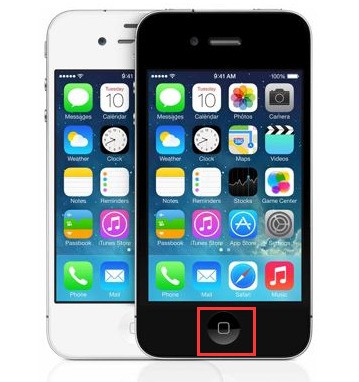
整理蘋果屏幕不僅僅是拖拽圖標那么簡單,它涉及從視覺布局到使用習慣的系統性規劃。許多人不知道的是,蘋果在iOS 14及更高版本中引入了小工具和App資料庫功能,這些工具能有效管理屏幕空間-2。

每天早晨打開手機,面對的是滿屏雜亂的應用程序圖標,重要的工作應用被埋沒在游戲和社交媒體中。
這種無序狀態不僅影響視覺體驗,更降低了使用效率。在緊急時刻找不到所需應用的焦慮感,已經成為許多iPhone用戶的日常困擾。
實際上,蘋果屏幕怎么樣才能既美觀又高效,是一個需要系統方法的問題。許多用戶甚至不知道,長按主屏幕背景直到App開始擺動,就可以進入編輯模式,重新排列所有內容-10。
整理蘋果屏幕的第一步是刪除或隱藏不常用的應用。長按要移除的App后選擇“從主畫面移除”,并不會真正刪除應用,它們仍然可以在App資料庫中找到-6。
接下來,將相關應用歸類到文件夾中。按住一個應用圖標,將其拖到另一個應用上,系統會自動創建文件夾-2。給文件夾起一個直觀的名字,如“工作效率”、“社交媒體”或“金融工具”。
為了進一步簡化界面,可以考慮使用無名稱的空白文件夾。長按文件夾選擇“重新命名”,粘貼特殊空白符號,就能創建出極簡風格的無名文件夾-6。
小組件是整理蘋果屏幕的利器。蘋果在iOS 14及更高版本中引入了這項功能,提供了小、中、大三種尺寸-2。
要添加小組件,長按主屏幕空白區域進入編輯模式,點擊屏幕左上角的“+”按鈕-6。這里有多種小組件可供選擇,從天氣、日歷到新聞摘要。
智慧型堆疊功能尤其實用,它可以自動輪換顯示多個小組件。你可以在一個位置堆疊多達五個小工具,通過上下滑動切換不同信息,大大節省屏幕空間-6。
許多人不知道的是,蘋果屏幕怎么樣管理頁面本身也是一門學問。通過“編輯頁面”功能,可以隱藏整個頁面或調整頁面順序-6。
這個功能特別適合需要保護隱私或臨時將手機交給他人使用的情況。長按主屏幕空白區域,點擊屏幕底部的圓點,就能看到所有頁面的縮略圖-10。
在這里,你可以取消勾選想要隱藏的頁面,或者通過拖拽調整頁面順序。這種布局方式讓你可以根據不同場景(如工作、娛樂)切換不同的主屏幕配置。
蘋果在iOS 15/16中推出的聚焦模式,實際上與屏幕整理密切相關。通過創建自定義的聚焦模式,你可以為不同場景設置不同的主屏幕布局-6。
例如,可以創建一個“工作模式”,只顯示與工作相關的應用和頁面;創建一個“閱讀模式”,隱藏所有社交媒體和娛樂應用。
設置方法很簡單:進入“設置”>“聚焦模式”,點擊右上角的“+”創建新模式-6。在設置過程中,你可以選擇該模式下顯示哪些主屏幕頁面,實現真正的場景化整理。
蘋果屏幕怎么樣才能更加智能?iOS 26中引入的視覺智能功能給出了答案。這項功能可以讓iPhone分析屏幕內容,并直接與之交互-1。
截取屏幕截圖后,底部會出現視覺智能選項。你可以直接截圖中的物品、添加日歷活動,甚至向ChatGPT提問關于截圖內容的問題-1。
雖然目前這一功能僅適用于iPhone 15 Pro、iPhone 16系列和iPhone 17系列等較新機型-1,但它代表了蘋果屏幕整理和交互的未來發展方向。
再好的整理也需要干凈的屏幕來展示。蘋果官方建議僅使用柔軟、不起毛絮的布清潔屏幕,避免使用粗糙布料、毛巾、紙巾或類似物品-3。
如果需要更徹底的清潔,可以使用70%異丙醇濕巾輕輕擦拭屏幕-3。但要注意,避免任何開口處受潮,也不要在屏幕上直接噴灑清潔劑。
清潔前,一定要拔掉所有充電線和配件-3。這些小細節往往被忽視,但對于保持蘋果屏幕的完美狀態至關重要。
蘋果屏幕怎么樣調整才能更護眼?在“設置”>“輔助功能”>“顯示與文字大小”中,有多項顯示調節選項-5。
你可以開啟“智能反轉”來獲得暗色背景,或者調整色彩濾鏡以適應不同的視覺需求-5。對于在弱光環境下使用手機的用戶,“降低白點值”功能可以減少屏幕亮度,緩解眼睛疲勞。
文本大小和粗體文本選項則能讓閱讀更加舒適-5。這些小調整看似細微,卻能顯著提升長時間使用iPhone的體驗。
整理前后的變化令人驚嘆:原本擁擠不堪的主屏幕變得井然有序,工作應用集中在第一屏,娛樂應用按類別歸類,最常用的工具只需一次點擊即可觸達。
隨著iOS 26即將帶來的視覺智能,未來的蘋果屏幕將不僅僅是應用入口,而是能夠理解內容、主動協助的智能界面-1。
那些曾經隱藏在設置深處的調整選項,和長按圖標時彈出的快捷菜單,正在逐步構建一個更加個性化、高效率的使用環境。
