
記得上回公司要交年終報告,我熬了個通宵把Word文檔趕出來,結果第二天領導一看,眉頭皺得能夾死蒼蠅:“你這格式咋亂糟糟的?發給客戶得用PDF,穩當!”我當場傻眼——啥?還得轉換?急得我直撓頭,滿腦子就一個念頭:怎么樣把word轉換成pdf啊?這不成心折騰人嘛!好在后來摸出門道了,現在想想,當初那焦頭爛額的樣兒,真是忒搞笑。今天就跟大伙兒嘮嘮這事兒,保準讓你少走彎路,輕松搞定。
先說個最簡單的法子,適合急性子的人。那天我急著交差,第一個想到的就是上網搜工具。你猜怎么著?一搜“怎么樣把word轉換成pdf”,嘩啦啦出來一堆在線網站,像Smallpdf、ILovePDF這些,點進去就能用。我試了試,直接把Word文件拖進去,幾秒鐘就生成PDF下載了,方便得不得了!不過啊,這里頭有個小坑:要是文檔里有敏感信息,可得留個心眼兒,畢竟上傳到別人服務器,隱私安全得掂量掂量。咱這兒方言常說“便宜沒好貨”,但說實話,免費工具確實救急,尤其適合偶爾用用的人。轉換完我一看,格式基本沒跑偏,心里那塊石頭總算落地了。但話說回來,网络不好的時候,這法子就得抓瞎,急得人跳腳也沒用。
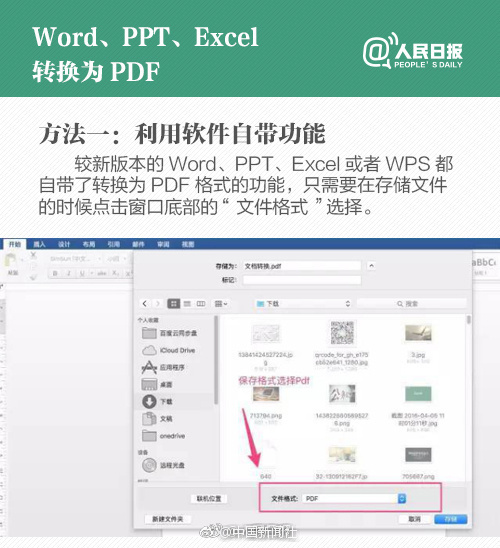
后來我學乖了,琢磨著找個更穩當的辦法。其實啊,根本不用舍近求遠——Microsoft Word自家就帶轉換功能!你打開Word文檔,點“文件”然后選“另存為”,在格式里挑PDF就行。這個法子我后來常用,特別是處理那些排版復雜的文檔,比如帶圖表、特殊字體的報告。它最大好處是原汁原味保持格式,不像有些在線工具,轉換完頁碼錯亂,那才叫一個鬧心。提到怎么樣把word轉換成pdf,這招兒算是“官方正道”,速度快還不依賴网络,適合辦公族天天折騰文件。我記得有一回,我給客戶做方案,里頭有公司logo和定制模板,用這法子一轉,PDF出來那叫一個精致,客戶直接夸專業!不過吶,新手可能容易忽略細節:保存時記得選“優化標準”還是“最小文件”,不然PDF太大發郵件都費勁。哎,這些小竅門都是踩坑踩出來的,說出來都是淚。
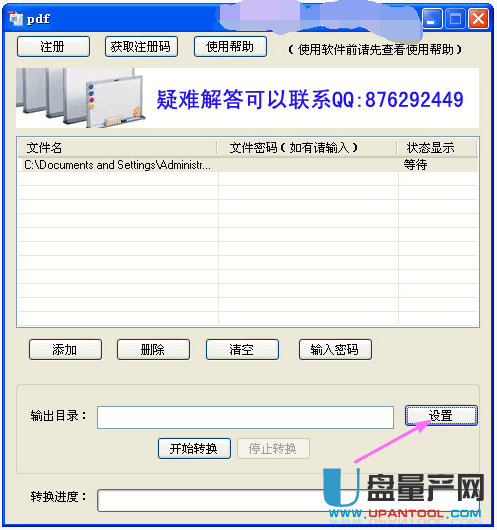
但最讓我頭疼的,其實是批量轉換。上個月公司檔案整理,幾十個Word文件要轉PDF,總不能一個個手動吧?那得累趴下!這時候,就得祭出高級工具了。我用過Adobe Acrobat這類專業軟件,也試過用Python寫腳本自動處理(雖然代碼老是報錯,改得我頭大)。不過對于大多數人,推薦個接地氣的法子:用Word的“批量轉換”插件,或者直接找免費軟件像WPS,它內置批量功能,一鍵全搞定。說到這里,怎么樣把word轉換成pdf這個事,其實核心是解決效率痛點——畢竟時間就是金錢嘛!我后來發現,批量轉換時還得注意文件命名規律,不然轉換完一堆PDF找不著北,那才叫抓狂。有次我圖省事,全丟進去轉,結果順序全亂,重新整理花了一下午,氣得我直捶桌子。所以啊,工具再好,也得腦子在線,不然全是白搭。
整個過程下來,我感覺Word轉PDF就像做飯,工具是鍋碗瓢盆,方法菜譜,但火候還得自己掌握。從最初的手忙腳亂,到現在的輕車熟路,那種“掌控感”別提多爽了。尤其是看到PDF文件完美呈現,心里頭那個踏實啊,仿佛完成了一件大事兒。其實吧,技術活兒就是這樣,一層窗戶紙捅破了,啥都好說。希望我的這些嘮叨能幫到你,少走點兒彎路,多省點兒時間。
網友提問與回答
問題1:@小白一枚:看了你的文章,感覺在線工具挺方便,但我老擔心安全問題——萬一文檔泄露咋整?有沒有啥靠譜的建議?
回答:嘿,@小白一枚,你這擔心太對了!安全這事兒可不能馬虎,畢竟誰也不想自己的文件被亂傳。首先啊,咱得明白,在線工具確實有風險,就像把東西寄存在別人家,總得挑個信得過的。我建議先從工具口碑入手:用那些知名網站,比如Smallpdf、ILovePDF,它們通常有隱私政策聲明,承諾一段時間后自動刪除文件,用前掃一眼條款,心里有個底。其次呢,敏感文件最好別往上丟——比如合同、身份證掃描件這些,泄露了可就麻煩大了。要是非用不可,可以試試局部處理:比如把關鍵信息模糊掉再轉換,或者用加密Word文件上傳,多少加層防護。另外啊,有個小竅門:用瀏覽器隱身模式訪問工具,避免緩存殘留;轉換完立刻清空歷史記錄,跟“毀尸滅跡”似的,哈哈。其實啊,現在很多在線工具升級了,支持端到端加密,轉換過程數據不落地,安全性高不少。但說一千道一萬,最穩妥的還是離線法子:比如用Word自帶功能,或者裝個本地軟件像WPS,完全不用聯網,安全系數杠杠的。安全這事兒得平衡方便和風險,偶爾用用在線工具無妨,重要文件還是自己電腦上搞定吧。希望這啰嗦一堆能幫你寬寬心!
問題2:@辦公老鳥:我經常需要批量轉換Word到PDF,但總遇到格式亂碼,尤其是帶特殊字體和表格的文檔。有啥高級技巧能解決嗎?
回答:@辦公老鳥,你這問題問到點子上了!批量轉換時格式亂碼,確實讓人火大,我過去也沒少受這罪。首先啊,根子往往出在字體上:Word里用了特殊字體(比如一些藝術字或企業定制字體),如果轉換工具沒嵌入字體,PDF上就可能顯示成默認字體,版面全垮。解決法子是,在Word保存為PDF時,勾選“選項”里的“嵌入字體”設置——這步千萬別漏!表格亂碼常見于復雜排版:比如合并單元格、嵌套表格,轉換時容易錯位。建議轉換前,在Word里把表格簡化一下,或者用“另存為PDF”時選“標準”優化,避免壓縮過度。另外,批量處理時,文件格式統一很重要:把所有Word文件先檢查一遍,確保都是.docx或.doc格式,混用容易出鬼。工具方面,別光依賴在線網站,試試專業軟件如Adobe Acrobat Pro,它批量處理能力強,還能預設格式規則,雖然收費但值當。還有個土法子:用Word的宏腳本自動批量轉換,不過得有點技術底子,網上教程一堆,折騰幾次就會了。最后啊,轉換完務必抽樣檢查:隨機打開幾個PDF,看看關鍵頁面是否正常,省得全部重來。格式這事兒就是細活兒,耐心點總能搞定。希望這些技巧讓你少踩坑,辦公效率嗖嗖漲!
問題3:@學生黨小張:我是學生,經常要交PDF作業,但電腦配置低,裝大型軟件卡死。有沒有輕量又免費的方法?最好能手機上操作!
回答:@學生黨小張,你這情況我太懂了!學生黨預算緊,設備差,找法子就得圖個輕便實惠。手機操作完全可行:很多APP能搞定Word轉PDF,比如“WPS Office”手機版,免費安裝后,打開Word文檔點“分享”選“輸出為PDF”,秒速完成,而且不占內存,老手機也帶得動。另外,微軟自家的“Word APP”也支持另存為PDF,界面清爽無廣告,適合偶爾用用。如果電腦配置低,別碰大型軟件,轉向輕量工具:比如“LibreOffice”(開源免費,安裝包小),或者直接用瀏覽器擴展程序,如“Save as PDF”,在網頁里就能轉換本地文件,不耗資源。還有個歪招兒:用郵箱附件功能——有些郵箱服務(像Gmail)發送Word附件時,會自動提供PDF預覽版,另存下來就行,雖然繞但管用。至于完全免費,記住在線工具慎用敏感作業,但普通文檔無妨;手機操作時注意流量,連WiFi更劃算。其實啊,學生時代這種折騰,以后回想起來都是樂趣——我當年就靠這些土法子,熬過了無數報告。法子在精不在多,挑一個順手的用熟,保你交作業不慌不忙。加油啦!
