
哎喲喂,各位老鐵,有沒有那么一瞬間,你打開Safari的收藏夾(也叫“個人收藏”),感覺像是打開了一個多年沒收拾的抽屜——東西塞得滿滿當當,想找的網址偏偏跟你玩捉迷藏?今天咱就嘮點實在的,專門治治這“收藏夾雜亂恐懼癥”,看看Safari瀏覽器怎么樣通過一些貼心又好用的內置功能,幫你把那些寶貴的網頁鏈接收拾得服服帖帖-1。
咱得從最基本的“個人收藏”欄下手。你可別小看它,用好了效率直接翻倍。在Mac上的Safari里,整理“個人收藏”就跟拖拽文件一樣簡單直觀-1。覺得某個最常用的網站位置不順眼?直接用鼠標拽著它到欄位的最前面就行-1。要是覺得文字標題占地方,你還可以按住Control鍵點一下標題,選擇“顯示標題”,讓它只顯示干凈的網站圖標,這樣收藏欄能擠下更多寶貝-1。對于有“整理癖”的朋友,建幾個文件夾分門別類那是必須的,工作、娛樂、學習資料各就各位,找起來那叫一個神清氣爽-1。這些操作簡單得跟“1+1=2”似的,但卻是告別混亂的第一步,你說Safari瀏覽器怎么樣,至少在基礎整理這塊,它給了你足夠順手和自由的操作空間,沒那么多花里胡哨的門檻。
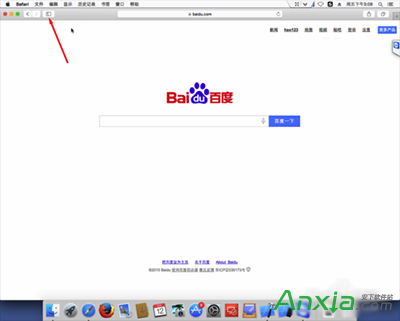
不過,光整理書簽哪夠啊!咱現代人上網,誰不是同時開著十幾個標簽頁,研究攻略、對比商品、查工作資料……幾個任務齊頭并進,普通的標簽頁很快就變成一條看不清標題的“貪吃蛇”。這時候,你就得祭出Safari的一個大殺器——標簽頁組-4。這功能我真是拍案叫絕!你可以把為“日本旅行攻略”打開的所有標簽頁(機票、酒店、景點、美食博客)保存成一個獨立的標簽頁組,把“季度匯報資料”相關的網頁存成另一個組-4。之后,你就能在邊欄里像切換文件夾一樣,在不同主題的標簽頁組之間瞬間跳轉,思緒再也不打架了-4。更絕的是,你還可以把不同的標簽頁組關聯到系統的“專注模式”上-4。比如,一鍵切換到“工作”專注模式時,Safari自動就只顯示工作相關的那個標簽頁組,其他娛樂、購物頁面自動隱身,幫你最大限度地排除干擾-4。你看,Safari瀏覽器怎么樣,它不僅僅是整理靜態的書簽,更是幫你動態地管理瀏覽的“注意力”和“工作流”,這格局一下就打開了。
整理好了,另一個頭疼事來了:在Mac上精心歸類的收藏,到了iPhone或iPad上又得重新找一遍?這事兒在Safari這兒基本不存在。只要你用同一個Apple ID登錄了iCloud,并且確保在所有設備的iCloud設置里都打開了Safari同步,那么你的個人收藏、書簽,還有剛才說的那個神器“標簽頁組”,都能在所有設備間自動保持同步-1-4。這意味著,你在辦公室Mac上沒看完的網頁,存進了“閱讀列表”,下班路上掏出iPhone,接著點開就能繼續讀,甚至還能離線下載下來看-4-7。這種無縫銜接的體驗,才是蘋果生態的核心魅力。所以說,Safari瀏覽器怎么樣評判,它強大的跨設備同步能力,讓“整理”這件事的價值倍增,一次投入,全設備受益。

當然了,人無完人,軟件也一樣。有時候咱興致勃勃整理半天,Safari它自個兒卻鬧點小脾氣,比如網頁打不開啦,或者加載不全-3-5。別慌,這多半不是整理的問題,可能是些小狀況。首先可以試試最通用的“重啟大法”——退出Safari再重新打開,或者按住Shift鍵再打開Safari,防止它自動加載上次有問題的頁面-3。如果還不行,可以去“設置”里的“擴展”看看,是不是最近裝的某個小插件在“搞破壞”,暫時關掉它們試試-3。另外,網頁的緩存和Cookie數據有時也會“淤積”,導致顯示異常,這時可以嘗試在“隱私”設置里“管理網站數據”,移除特定網站的數據,或者直接開個“無痕瀏覽窗口”來測試,如果無痕模式下正常,那問題八成就出在本地數據上-3。
1. 網友“數碼控小明”提問:樓主講得挺細,但我一直有個疑問,從整理和效率角度看,Safari和Chrome到底哪個更強?我有點選擇困難。
答:小明你好!這問題問到點子上了,選瀏覽器有時候跟選朋友似的,得看合不合你的“脾氣”和“生活環境”。咱就從“整理和效率”這個角度掰開揉碎了說說。
Safari的優勢,就像我文章里提到的,在于生態內的深度整合與簡潔高效。標簽頁組、與專注模式聯動、通過iCloud在蘋果設備間無聲同步,這一套組合拳打下來,如果你主力設備是Mac、iPhone、iPad,那體驗流暢得就像德芙巧克力——縱享絲滑-4。它的整理工具可能沒那么繁多,但招招都精準地契合了蘋果用戶的使用場景,減少了在不同設備間手動同步的繁瑣。隱私保護也是它的一大招牌,智能防跟蹤之類的功能從底層就在為你打理瀏覽環境-4。
Chrome的優勢則在于極致的擴展性和跨平臺通用性。它的擴展商店龐大無比,無論你想實現何種神奇的整理功能(比如更強大的書簽管理器、會話保存神器),幾乎都能找到工具。如果你使用的是Windows PC、安卓手機和Mac混搭,Chrome的同步能力無疑是最無縫、最可靠的。它的用戶賬戶體系幾乎通行于任何平臺。
所以,怎么選?給你個直白的建議:如果你是深度蘋果生態用戶,追求開箱即用、設備間無縫流轉,且欣賞簡潔的設計,Safari會是讓你更省心、更專注的選擇。如果你是多平臺混用者,或者是擴展插件的重度依賴者,喜歡高度自定義自己的工作流,那么Chrome強大的包容性和靈活性可能更適合你。不妨都深度用上一周,你的身體(操作習慣)會告訴你最真實的答案。
2. 網友“整理強迫癥晚期”提問:標簽頁組和專注模式聯動這個太酷了!還有沒有類似這種隱藏的、進階的整理技巧?求分享!
答:這位“病友”你好,你的需求我太懂了!除了明面上的功能,Safari確實有些“暗藏武功”。來來來,給你透露幾招:
第一招:活用“閱讀列表”進行臨時整理。看到一篇好文章但沒時間細讀?別只會無腦加書簽。點擊分享按鈕,選擇“添加到閱讀列表”-4。它的妙處在于,你可以把它當作一個 “稍后閱讀”的待整理緩沖區。定期(比如每周)清空閱讀列表,這時再決定是永久收藏進書簽的某個文件夾,還是讀完即刪。這樣能避免有價值的鏈接被永久書簽淹沒。
第二招:讓起始頁成為你的控制中心。別小看Safari的起始頁,它完全可以自定義成你最得力的儀表盤。在起始頁右下角點擊設置按鈕,你可以決定顯示哪些模塊:個人收藏、經常訪問的網站、閱讀列表、隱私報告等-4。你甚至可以導入一張激勵自己的照片當背景-4。把它打造成一個一打開瀏覽器就能直接跳轉到核心工作或學習站點的頁面,這本身就是一種終極的“內容整理”。
第三招:探索“與你共享”的協作可能。這個功能藏得比較深但很有意思。如果朋友在iMessage里給你分享了個鏈接,這個鏈接會自動出現在Safari起始頁和邊欄的“與你共享”區域-4。這啟示我們,對于需要團隊協作的項目,你們完全可以創建一個共享的標簽頁組,大家一起往里添加參考網頁,實現資料的云端實時匯集與整理-4。這可比在聊天群里“爬樓”找鏈接高效多了!
3. 網友“小白愛學習”提問:我按照教程整理了,但有時候Safari會變卡,或者某些網頁排版錯亂,這和整理有關嗎?該怎么辦?
答:愛學習的小白你好,這個問題非常典型!整理操作本身通常不會導致卡頓或排版問題,但這兩者很可能同時指向瀏覽器的一些常見運行狀態,咱們一起來排查一下。
網頁排版錯亂,這大概率是本地緩存文件(Cache)或網站數據(Cookies)陳舊或沖突導致的-3。就像你衣柜整理好了,但衣服本身臟了,看著還是不舒服。解決方法很簡單:1. 最快捷的是為該網站單獨“刷新數據”:打開Safari設置 > 隱私 > 管理網站數據,那個出問題的網站,選中并點擊“移除”-3。然后關掉頁面重新打開。2. 也可以嘗試直接用“無痕瀏覽模式”打開該網頁(快捷鍵Shift+Command+N),如果顯示正常,那就證實是本地數據的問題-3。
瀏覽器整體變卡,可以從這幾個方面想想:1. 檢查擴展插件:這是最常見的“罪魁禍首”-3。去Safari設置 > 擴展里,暫時禁用所有擴展,看看速度是否恢復。如果恢復了,再逐個啟用,找到那個有問題的插件并更新或刪除它。2. 清理全局歷史記錄與網站數據:如果太久沒清理,數據量過大會影響性能。可以在Safari菜單里選擇“清除歷史記錄與網站數據”,選一個時間范圍(比如“過去一小時”以測試,或者“所有歷史記錄”來徹底清理)-9。3. 確保系統和Safari為最新版本:蘋果的更新經常包含性能改進和bug修復-3。點擊屏幕左上角蘋果菜單 > 關于本機 > 軟件更新,檢查一下。
記住,保持瀏覽器健康運行,和你定期整理書簽一樣,都是保持數字生活高效的好習慣。遇到問題別怕,按這幾步一步步試,大部分小毛病都能迎刃而解!

