
誒呀,你說這事兒巧不巧!上周我去一哥們家,好家伙,一打開他電腦我眼都花了——那桌面,密密麻麻全是圖標,找啥都得用“顯微鏡”,回收站都找了半天。他說這就叫“豐富的安全感”,我心想,這哪是安全感,這分明是“視覺災難現場”啊!估計不少朋友都遇到過這煩惱,有些應用吧,不想刪,但又不想天天瞅著它占地方,或者有些小秘密不想讓別人一眼就看到。別急,今天咱就來好好嘮嘮,怎么樣隱藏圖標,給桌面來個徹底“瘦身”,讓你享受一片清爽-3。
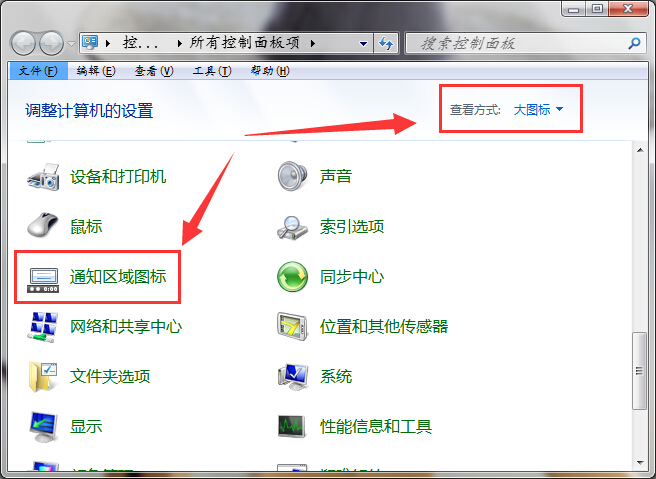
我那哥們一開始還不信,說整理起來多麻煩。我告訴他,在Windows電腦上,這事兒簡單到你想笑!根本不用動那些安裝好的程序,就是讓圖標“暫時下班”而已。
具體咋整呢?你在桌面空白處,單擊鼠標右鍵,會跳出一個菜單。把鼠標移到 “查看” 這個選項上,旁邊又會彈出一個小菜單。你瞅準了,那里頭有一項叫 “顯示桌面圖標”,它前面通常默認打著個小勾勾-3-8。你左鍵點一下這個勾,讓它消失。嘿,見證奇跡的時刻到了!瞬間,桌面上那些亂七八糟的圖標全都沒影兒了,就剩下你精心挑選的漂亮壁紙,那感覺,豁然開朗!-3-4

這招就是怎么樣隱藏圖標最核心、最管用的法子,適合所有Windows 10和Windows 11的用戶-3。我哥們試了一下,看著空蕩蕩的桌面愣了幾秒,然后一拍大腿:“這么簡單?我白忍受了這么多年!” 其實這原理就是系統暫時不顯示這些快捷方式,你的文件、軟件都好好地在原來的位置待著呢,一點沒動,隨時可以再叫它們“上崗”-3。
光是全部隱藏,有時候還不夠得勁兒。比如,我就想藏起那幾個游戲,或者某個工作文件夾,但其他的還得留著方便打開。這也有招!
第一個妙招,叫“化整為零藏進文件夾”。你可以在桌面上新建一個文件夾,名字可以起得普通點,比如“參考資料”之類的。右鍵點擊這個文件夾,選擇“屬性”。在“常規”標簽頁里,你能看到一個 “隱藏” 屬性,給它打上勾,再點擊“應用”-4。接下來,把你想要藏起來的那些軟件快捷方式,統統用鼠標拖進這個文件夾里。搞定!只要你沒在系統設置里開啟“顯示隱藏的文件”,這個文件夾連同里面你的“小秘密”,在桌面上就隱身了-4。想用的時候,去文件管理器里找到路徑打開就行。
第二個,那可是提升效率的裝逼神技——鍵盤快捷鍵! 特別是用Windows 11的朋友,你試試看:先在桌面點一下,然后同時按下 Shift + F10 這兩個鍵。看,是不是直接蹦出了右鍵菜單?緊接著,按一下鍵盤上的 V 鍵(對應“查看”選項),再按一下 D 鍵(對應“顯示桌面圖標”)-3。整個過程行云流水,不用碰鼠標,桌面圖標就“唰”一下不見了,特別適合正在全屏看文檔或者視頻,突然有人走過來,你想快速隱藏桌面的情況-3。我跟我哥們演示這個的時候,他眼睛都直了,直呼這是“魔法”。
你看,同樣是怎么樣隱藏圖標,玩法是不是多了起來?從全部清理到精準定位,再到追求極致的操作效率,這就叫信息的“增量”-4。咱不光要會藏,還得藏得巧妙,藏得有個性不是?
聊完了電腦,咱也別忘了現在人手一臺的手機。手機桌面一亂,找起應用來更是火急火燎。其實啊,華為、榮耀這些國產安卓手機,在桌面整理上做得也挺貼心。
最簡單的是用 “抽屜模式” 。你進入手機的 【設置】,找到 【桌面和壁紙】 或者 【桌面風格】 選項,把風格從“標準模式”切換到 “抽屜風格”-1-6。切換之后,你新安裝的所有應用圖標就不會再堆在主屏幕上了,而是被統一收進一個需要上滑才能打開的“應用抽屜”里。主屏幕瞬間清凈,只留下你最常用的那幾個,整潔得不得了-1。
還有個更直接保護隱私的功能,叫 “隱藏應用” 。在華為手機上,你可以用兩根手指按住桌面,然后向外一劃(像放大照片那樣),就能進入一個隱藏應用的界面-6。把你不想被人看見的應用(比如你的私密日記、理財軟件)勾選上,它們就從主桌面消失了。想用的時候,還是用同樣的雙指手勢劃進去就能找到-6。榮耀手機也有類似的 “平行空間” 功能,等于給你開辟了一個獨立的隱私桌面,把想藏的應用放進去,用特定手勢(比如雙指捏合)才能進入,安全感滿滿-1。
說到底,咱們折騰怎么樣隱藏圖標,目的可不是為了玩捉迷藏。它的好處,真得體驗過才知道。
眼不見心不煩,專注力飆升。當你的視線里沒有了五顏六色、密密麻麻的圖標干擾,無論是寫文章、敲代碼還是單純欣賞壁紙,都會覺得心神寧靜,更容易集中精力到眼前的任務上-3。
關鍵時刻保護隱私。下次你需要跟同事共享屏幕開會,或者和家人視頻聊天時,再也不用心慌慌地擔心對方看到你桌面上那些未完成的方案、還沒來得及修的照片,或者一些有趣的游戲了-3。一個干凈整潔的桌面,給人專業、得體的印象。
它養成了一種井井有條的數字生活習慣。就像我們定期收拾書桌一樣,定期整理桌面,把常用的放在眼前,把暫時的、私密的收納起來,是對自己數字生活的一種高效管理。當一切井然有序,找東西的效率提高了,心情也會跟著變好。
1. 網友“清風明月”問:我按照你說的隱藏了所有桌面圖標,現在想打開“此電腦”或者“控制面板”怎么辦?它們是不是沒了?
這位朋友不用擔心,你的文件和應用都安然無恙!隱藏桌面圖標只是隱藏了“快捷方式”,并沒有刪除任何實際文件-3。要訪問“此電腦”等系統位置,有好多條“路”可以走:
最常用的路: 直接按鍵盤上的 Win + E 組合鍵,就能立刻打開“文件資源管理器”,左側導航欄里就能找到“此電腦”、“桌面”、“网络”等所有位置-2。
開始菜單這條路: 點擊屏幕左下角的Windows開始按鈕,在所有應用列表里,你可以找到“Windows工具”文件夾,里面就有“控制面板”。或者,你也可以直接在開始菜單的欄里輸入“此電腦”或“控制面板”來快速打開。
如果你需要它們常駐桌面: 可以在桌面空白處右鍵 -> “個性化” -> “主題” -> 往下拉找到“桌面圖標設置”-2-8。在這里,你可以自由勾選或取消勾選“計算機(此電腦)”、“用戶的文件”、“网络”、“回收站”等圖標,讓它們顯示或徹底從桌面移除-2。隱藏功能只是臨時切換,而這個設置是決定它們有沒有“桌面居住權”。
2. 網友“數碼小白”問:我想把任務欄右邊那些音量、网络的小圖標也收拾一下,有的都不用了還占地方,能弄嗎?
當然可以!任務欄右側那塊區域叫“系統托盤”或“通知區域”,也可以精細化管理。
在Windows 11上: 你點擊“開始”->“設置”->“個性化”->“任務欄”,找到“任務欄角圖標”或“任務欄角溢出”這樣的選項-5。點進去,你會看到所有可能出現在這里的圖標開關,比如音量、网络、電源、第三方軟件圖標等。把你不想看到的直接關掉就行-5。
在Windows 10上: 路徑類似,進入“設置”->“個性化”->“任務欄”,然后點擊“選擇哪些圖標顯示在任務欄上”或“打開或關閉系統圖標”來進行管理-5。
更快捷的拖拽法: 你甚至可以直接用鼠標,點擊任務欄上那個小小的上箭頭(顯示隱藏的圖標),然后直接拖動里面的圖標,把它“拽回”任務欄顯示區域常駐,或者從常駐區域“拽進”隱藏區域,非常直觀-5。
3. 網友“極簡主義者”問:我已經隱藏了圖標,但任務欄還在。有沒有辦法讓桌面變得完全干凈,像一張純凈的畫布一樣?
這位朋友追求的是極致體驗,有辦法!我們可以讓任務欄也“自動隱藏”。
