
哎喲,各位朋友,今天我得好好嘮嘮PDF文件那些事兒。說起來,我這人平時大大咧咧的,可有一回真是被PDF給整慘了。那天老板急著要一份報告,我手忙腳亂地打開電腦,結果那個PDF文件就像跟我作對似的,愣是打不開!屏幕上彈出一串錯誤提示,我急得直冒汗,心里暗罵:“這破玩意兒,咋關鍵時刻掉鏈子?”那時候我才意識到,原來“怎么樣打開PDF文件”這種看似簡單的問題,能讓人這么頭疼。如果你也遇到過類似情況,別慌——我后來摸索出不少門道,這就分享給大家,保證口語化、接地氣,還能幫你整理內容,讓工作學習更順溜。
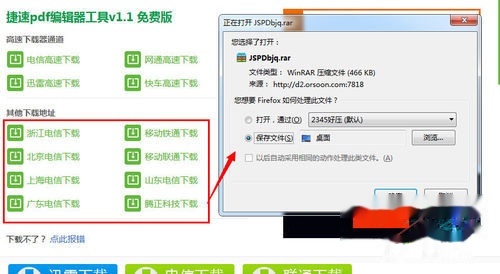
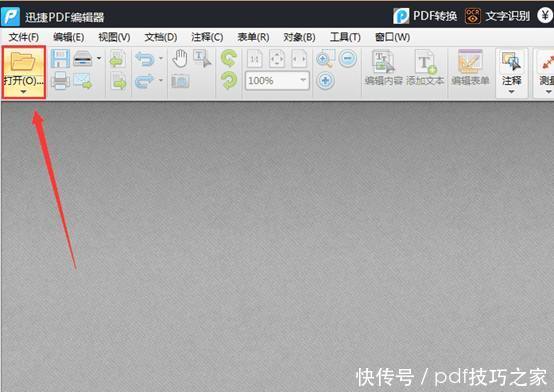
咱們得解決最基本的痛點:PDF文件到底怎么樣打開?很多人第一反應是裝個專業軟件,比如Adobe Acrobat Reader。這法子沒錯,它就像個“老司機”,能處理大部分PDF。但這里有個小竅門:安裝時別急著點“下一步”,記得取消那些捆綁的垃圾軟件,不然電腦非得卡成幻燈片不可。我當初就犯過傻,一股腦全同意,結果桌面多了好幾個彈窗廣告,氣得我直跺腳。所以啊,打開PDF文件不只是點開就行,還得選對工具、避開陷阱。用Adobe Reader時,你還可以直接拖拽文件到窗口,這比雙擊打開更省心,尤其適合像我這種手殘黨,老是點錯圖標。這樣一來,基礎打開問題解決了,咱們就能看到內容,但別急著樂——整理內容才是重頭戲。比如,你想從PDF里提取文字或圖片,可以用軟件里的“導出”功能,轉成Word格式再編輯。這招我常用,尤其是做筆記時,把PDF里的重點摳出來,整理成自己的文檔,效率翻倍。
不過,生活中哪有那么多一帆風順?有一次我在咖啡館用手機想開個PDF,結果發現沒裝閱讀器,當場傻眼。這時候,“怎么樣打開PDF文件”就成了新難題——畢竟不是人人電腦隨身帶。別擔心,現在在線工具多得很,比如Smallpdf或ILovePDF,這些網站簡直是我的救命稻草。你只需上傳文件,它就能在線預覽、編輯,甚至轉換成其他格式。我用的時候總嘀咕:“這科技太神了,連安裝都省了!”但得提醒一句:敏感文件最好別傳網上,以防隱私泄露。如果習慣用手機,應用商店搜“PDF閱讀器”,一堆免費APP任你挑。我試過Xodo和WPS,它們不僅能打開PDF,還支持標注、簽名,整理內容時像在紙上涂畫一樣方便。記得有一次,我用手機給PDF加備注,然后同步到電腦上繼續干活,那感覺真是爽歪歪。所以,打開PDF文件不再受設備限制,關鍵是靈活選擇工具,這解決了移動辦公的痛點,讓整理內容隨時隨地都能搞。
當然,最讓人上火的是遇到加密或損壞的PDF文件。我之前收到同事發來的一個PDF,帶密碼保護,試了七八個常用密碼都不對,差點以為他在耍我。這時候,“怎么樣打開PDF文件”就得進階處理了。對于加密文件,如果密碼忘了,可以試試用PDF解鎖工具,但前提是你有權限——別干違法事兒哈!如果是損壞文件,像我那次從老舊U盤拷來的PDF,打開就報錯,我急得直撓頭。后來發現,用修復軟件如Recovery Toolbox能救急,或者干脆重新下載源文件。這過程讓我悟出一個理兒:PDF文件看似堅固,其實也挺脆弱,定期備份很重要。整理內容時,如果PDF損壞,可以嘗試先恢復再操作,避免白忙活。每次提到打開PDF文件,我都想強調:問題層層升級,但解決方案總比困難多。從基礎軟件到在線工具,再到疑難雜癥處理,一步步來,你也能從菜鳥變高手。
嘮了這么多,我的感受就一個字:值!以前覺得PDF文件高冷難搞,現在倒覺得它像個老朋友,只要摸清脾氣,就能輕松駕馭。整理內容也不再是苦差事——我用這些方法,把散亂的PDF資料分類歸檔,還建了個個人知識庫,工作起來效率飆升。整個過程就像打怪升級,從焦慮到從容,那種成就感別提多帶勁了。所以朋友們,別怕PDF折騰人,掌握這幾招,你也能笑著應對。
網友互動環節:
網友“北方大叔”問: 俺是個粗人,電腦玩不轉,PDF文件在手機上一打開就亂碼,這該咋整?是不是得換手機了?
回答: 哎呀,老哥別急,這事兒跟手機關系不大,多半是文件編碼或閱讀器的問題。檢查一下PDF文件是不是損壞了——有時候下載不完整就會亂碼,你可以重新下載試試。手機上打開PDF,建議用主流APP,比如“Adobe Acrobat Reader”或“WPS Office”,它們兼容性好,能自動處理編碼問題。我當初也用手機遇到過亂碼,后來發現是用了山寨閱讀器,換成官方工具就解決了。如果還不行,可以先把文件傳到電腦上,用在線工具如Smallpdf轉換一下格式,再傳回手機打開。這法子雖然繞點路,但管用!另外,注意文件來源,有些PDF是從掃描件生成的,如果質量差也可能顯示異常。別急著破費換手機,從軟件和文件本身下手,多試幾招,保準你能搞定。有啥進展隨時嘮,咱一起琢磨!
網友“小白学生妹”問: 學姐好!我經常要從PDF里整理筆記,但復制粘貼后格式全亂,有什么好辦法嗎?求推薦免費工具!
回答: 學妹你好!這問題太常見了,我以前也為此抓狂過。PDF復制后格式亂,通常是因為文件是圖片或掃描版,文字沒被識別。推薦你用“在線OCR工具”,比如百度OCR或騰訊云,它們能免費將圖片PDF轉成可編輯文本,復制時格式就規整多了。如果追求方便,可以試試“PDFelement”的免費版本,它內置OCR功能,一鍵轉換超省心。另外,整理筆記時,別光復制——我習慣用標注工具直接在PDF上高亮重點,然后用導出功能轉成Word,再慢慢調整格式。這樣既能保留原意,又避免混亂。工具方面,除了在線的,手機APP“Xodo”也支持標注和導出,適合學生黨隨時隨地學習。記住,整理內容是個耐心活兒,多試幾次就熟練了。加油哦,學業順利!
網友“職場老鳥”問: 我們公司每天處理上百個PDF,批量打開和整理效率低,有沒有自動化方案?最好能整合到工作流里。
回答: 老哥說到點子上了,批量處理確實需要高效工具。對于批量打開PDF,可以用專業軟件如“Adobe Acrobat Pro”,它支持批量預覽和編輯,還能設置動作腳本自動執行任務,比如同時打開多個文件并提取內容。如果預算有限,開源工具“PDFsam”也不錯,能拆分、合并PDF,提高整理效率。整合到工作流的話,建議結合云存儲如Google Drive或Dropbox,用它們的API自動同步和處理PDF,我團隊就這么干,省時省力。另外,考慮自動化平臺如Zapier,可以連接不同應用,實現PDF從接收到整理的流水線操作。關鍵是規劃好流程:先批量打開檢查,再用工具分類歸檔,最后用功能快速檢索內容。這樣下來,效率能提升好幾倍,你們公司不妨試點試試。希望這些建議有幫助,職場打拼不易,咱們一起優化!
